
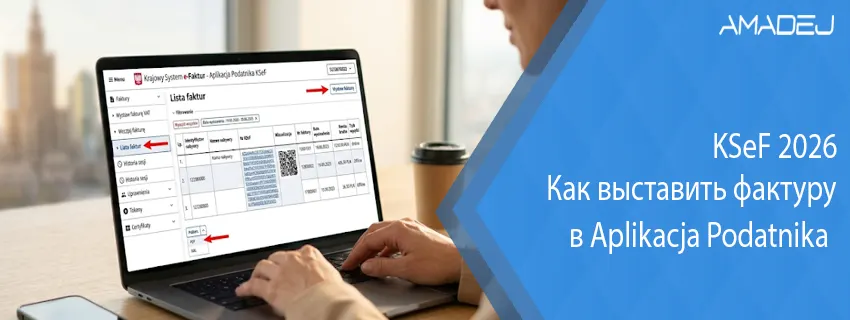
Процесс регистрации через ZAW-FA и получение электронных ключей-токенов — это лишь технический фундамент. Теперь пора учиться использовать этот фундамент для ежедневных задач вашего бизнеса. В данной статье мы разберем как выставить фактуру в KSeF 2026 через официальное приложение Aplikacja Podatnika.
Важно понимать, что структура электронной фактуры (e-Faktura) включает в себя сотни полей для самых разных бизнес-сценариев — от специфических акцизов до сложных международных поставок. Описанный ниже процесс не претендует на охват абсолютно всех технических возможностей и нюансов системы. Мы намеренно остановимся на основах и базовых правилах заполнения документа, которые необходимы 90% предпринимателей для корректной ежедневной работы.
Данный материал является практическим финалом нашего цикла о KSeF. Мы переходим от теории и регистрации к самому важному — ежедневной работе в системе.
Сроки внедрения KSeF
Напоминаем график от Министерства финансов:
- 1 февраля 2026 года — для компаний с оборотом > 200 млн злотых.
- 1 апреля 2026 года — для всех остальных плательщиков VAT (Sp. z o.o. и JDG).
- 1 января 2027 года — для самых мелких предпринимателей (с оборотом до 10 000 злотых в месяц).
Штрафные санкции за несоблюдение требований KSeF вступят в силу только с 1 января 2027 года. 2026 год объявлен периодом обучения. Это значит, что случайная бумажная фактура, скорее всего, не повлечет штрафа. Однако систематическое игнорирование KSeF может быть расценено как умышленное нарушение, что станет поводом для налоговой проверки.
Кому подойдет Aplikacja Podatnika?
Это бесплатный инструмент от Минфина Польши. Он работает, но интерфейс перегружен и не интуитивен, процесс выставления фактуры по началу напоминает заполнение сложной налоговой декларации. Если у вас активные продажи, лучше выбрать коммерческое ПО (например, fakturownia.pl). Там процессы автоматизированы: база контрагентов сохраняется полноценно, курсы валют подтягиваются сами, а финальный PDF-файл выглядит профессионально и чисто. Приложение KseF генерирует очень простой, «казенный» вид документа, который неудобен для быстрого чтения. Коммерческие сервисы позволяют выставлять фактуры, даже если на серверах министерства сбой или он недоступен. Программа сама отправит их в KSeF, когда связь восстановится.
Кроме того, в коммерческих решениях вроде той же Fakturownia.pl интерфейс можно переключить на удобный вам язык (украинский, русский, английский, французский и др.), в то время как Aplikacja Podatnika «говорит» только по-польски.
Существенная разница и в способах авторизации: для входа в государственную систему вам каждый раз придется использовать «тяжелые» методы — Profil Zaufany, e-Dowód или квалифицированную электронную подпись. В коммерческих сервисах достаточно обычного логина и пароля, что значительно ускоряет доступ к системе при ежедневной работе.
Если вы решите выставлять фактуры через сторонние сервисы, то дальнейшую инструкцию вам можно не читать — там всё автоматизировано и гораздо проще. Но если вы выбрали путь через бесплатное государственное приложение, приступаем к детальному разбору.
Шаг 1: Настройка параметров документа (Dane faktury)
Работа начинается на государственном портале KSeF. Для входа в Aplikacja Podatnika вам потребуется один из способов электронной идентификации: Profil Zaufany, e-Dowód или квалифицированная электронная подпись.
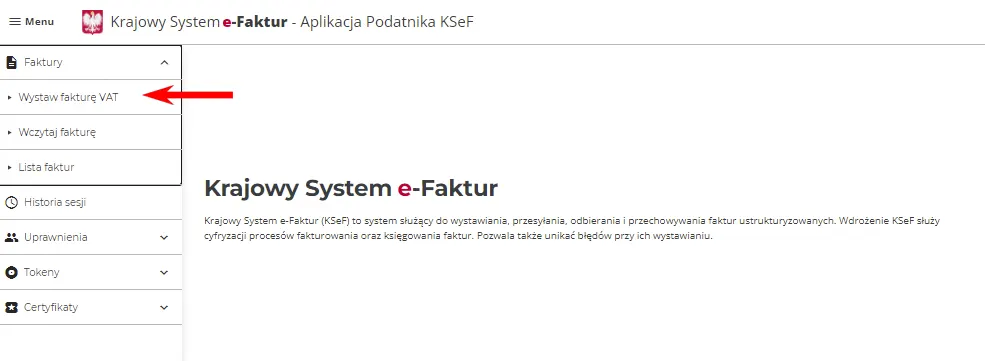
После успешного входа вы окажетесь в рабочем кабинете своей фирмы. Чтобы создать новый документ, перейдите в левое меню: Faktury —> Wystaw fakturę. Перед вами откроется первый и самый важный экран — Dane faktury, где формируется «скелет» вашего будущего счета.
1.1. Базовые настройки (Dane podstawowe)
В первом блоке вам нужно определить юридическую форму документа:
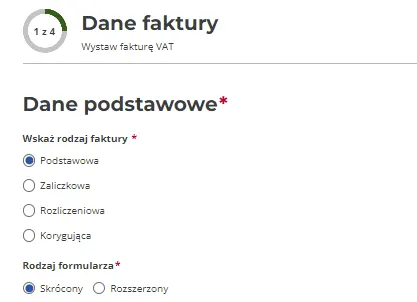
1. Rodzaj faktury: Здесь вы выбираете тип операции:
- Podstawowa — стандартная фактура за проданные товары или оказанные услуги.
- Zaliczkowa — фактура на получение аванса (предоплаты).
- Rozliczeniowa — расчетная фактура, которая выставляется по итогу сделки, чтобы учесть ранее оплаченные авансы.
- Korygująca — корректировка, если в уже отправленном документе допущена ошибка или произошел возврат.
2. Rodzaj formularza: Система предложит два варианта:
- Skrócony (рекомендуется): Оптимальный вариант для большинства. Он содержит все необходимые поля для обычного бизнеса, но скрывает сотни технических и специфических вкладок, которые только путают.
- Rozszerzony: Содержит абсолютно все поля, предусмотренные государственной структурой XML. Он нужен только для сложных налоговых процедур или узкоспециализированных отраслей.
Совет: Начинайте с формы Skrócony. Интерфейс приложения и так перегружен, а расширенная форма добавит еще десятки пустых полей, которые вам никогда не понадобятся для обычной фактуры за услуги или товар.
1.2. Специальные отметки (Adnotacje)
Этот раздел содержит специфические налоговые статусы (Metoda kasowa, MPP, Procedura marży и др.). Если вы являетесь стандартным плательщиком VAT и не используете особых режимов учета, просто оставьте все поля в этом разделе пустыми. Любая ошибочная галочка в пунктах Metoda kasowa или Procedura marży может привести к неверному расчету налогов и лишним вопросам от бухгалтерии.
1.3. Детали документа (Szczegóły faktury)
Здесь заполняется техническая информация:
1. Kolejny numer faktury: Впишите ваш порядковый номер (например, FV/234/2026). Система KSeF не нумерует фактуры за вас, она лишь регистрирует ваш номер.
2. Data wystawienia: Укажите текущую дату.
3. Data dostawy/wykonania usługi: Этот выбор определяет, какой именно момент продажи будет зафиксирован в документе.
- Wspólna dla całej faktury data dokonania lub zakończenia dostawy towarów lub wykonania usługi — если вы один раз отгрузили товар или оказали услугу в конкретный день. Выбор для 90% случаев.
- Okres, którego dotyczy faktura (w przypadku sprzedaży o charakterзе ciągłym) — если фактура выставляется за услуги, которые оказываются постоянно (например, месяц аренды или абонентское обслуживание).
- Data wystawienia jest taka sama jak data dokonania lub zakończenia dostawy towarów lub wykonania usługi — если дата продажи совпадает с днем, когда вы выписываете счет.
4. Валюта и тип цен: Выберите, в каких ценах вы будете заполнять позиции — Netto или Brutto. Приложение само пересчитает налоги в зависимости от этого выбора.
5. Kod waluty: По умолчанию стоит PLN, но можно выбрать любую валюту из списка. После этого появится обязательное поле Kurs waluty. Приложение не подтягивает курс автоматически. Вам необходимо ввести его вручную. Используется средний курс NBP (Таблица А) за последний рабочий день, предшествующий:
- Дню завершения услуги или получения предоплаты — если вы выставляете фактуру в этот день или позже.
- Дате выписки фактуры — если вы выписываете её заранее, до того, как услуга оказана или получены деньги.
Где искать курс: Официальный архив курсов доступен на сайте nbp.pl
1.4. Позиции фактуры (Pozycje)
Сразу под блоком с валютами находится таблица товаров и услуг. Первая строка уже создана по умолчанию — просто начните заполнять её:
- Nazwa towaru lub usługi: Описание того, что вы продаете.
- Ilość и Miara: Количество и единица измерения (например szt, godz).
- Cena jedn. netto / brutto: Цена за единицу (в зависимости от того, какой тип цен вы выбрали в начале экрана).
- Stawka podatku: Выберите ставку VAT из списка (например 23%).
Если в фактуре больше одного товара, используйте кнопку Dodaj kolejną pozycję, чтобы добавить следующую строку.
Кнопка «Dodatkowe kolumny» (Шестеренка)
Если ваш товар или услуга требуют специфической кодировки, нажмите эту кнопку. В выпадающем списке намного больше пунктов, чем кажется на первый взгляд:
- PKWiU: Польская классификация товаров и услуг (нужна для некоторых льготных ставок).
- CN: Номенклатура для товаров (обычно при международной торговле).
- Indeks: Внутренний артикул или индекс товара в вашей системе.
- Towar lub usługa z zał. 15: Отметка для товаров, подпадающих под обязательный Split Payment (металл, электроника, стройматериалы при сумме > 15 тыс. злотых).
- GTU: Коды товарных групп, которые необходимо указывать для определенных отраслей: GTU_01 (алкоголь), GTU_02 (топливо), GTU_03 (масла и смазочные материалы), GTU_04 (табачные изделия), GTU_05 (отходы и вторсырье), GTU_06 (определённые категории электроники и некоторые металлы), GTU_07 (транспортные средства и запчасти), GTU_08 (драгоценные металлы и ювелирные изделия), GTU_09 (лекарства и медизделия), GTU_10 (здания и земельные участки), GTU_11 (квоты на выбросы парниковых газов), GTU_12 (услуги нематериального характера, включая юридические, бухгалтерские, консультационные, маркетинговые и управленческие), GTU_13 (транспортные услуги и складское хозяйство).
- Oznaczenia dotyczące procedur: Специфические налоговые отметки, относящиеся к типам операций в рамках VAT. Здесь можно выбрать, например: WSTO_EE — внутриевропейская дистанционная продажа товаров (B2C в ЕС), IED — поставка через электронный интерфейс (например, маркетплейс), признаваемый поставщиком, TT_D — трёхсторонняя сделка (упрощённая процедура для промежуточного участника), I_42 и I_63 — специальные процедуры импорта, связанные с последующей поставкой внутри ЕС (WDT), а также обозначения, связанные с ваучерами: B_SPV — выпуск ваучера одного назначения, B_SPV_DOSTAWA — поставка по такому ваучеру и B_MPV_PROWIZJA — комиссия посредника для ваучеров разного назначения.
1.5. Итоги и валютный пересчет (Podsumowanie)
Сразу под таблицей позиций приложение выводит блок Podsumowanie stawek podatku. Если вы выставляете фактуру в иностранной валюте (например, EUR), обратите внимание на колонку Kwota podatku PLN. Система автоматически пересчитает сумму налога в злотые на основании того курса NBP, который вы ввели вручную.
1.6. Дополнительная информация (Dodatkowe informacje)
В сокращенном режиме (Skrócony) здесь находится всего одна настройка: Галочка FP (Faktura do paragonu): Её нужно ставить только в том случае, если эта фактура выписывается к чеку, который уже был пробит через кассовый аппарат. Если вы просто выставляете счет другой фирме (обычный B2B) — оставляйте это поле пустым.
Если ранее был выбран режим «Rozszerzony» (Расширенный), то список галочек увеличивается до трех, добавляя специфические налоговые отметки:
- TP: Отмечаем, если между вами (продавцом) и покупателем существуют связи (капитальные, семейные, трудовые и т.д.). Это те самые «связанные субъекты» (podmioty powiązane), о которых мы говорили в позициях, но здесь отметка ставится на уровне всего документа.
- FP: Та же самая «фактура к чеку».
- Zwrot akcyzy: Специфическая отметка для документов, связанных с возвратом акцизного налога.
1.7. Условия оплаты (Płatność)
Если переключить блок Płatność в положение Tak, открывается детальная настройка платежа.
Информации об оплате (Informacja o płatności)
Выберите текущий статус из списка:
- Zapłacono — если фактура оплачена полностью. Потребуется указать дату.
- Zapłata częściowa — если была предоплата или часть суммы уже внесена. Откроются поля для ввода суммы и даты каждого платежа (можно добавить несколько через кнопку Dodaj kolejną zapłatę częściową).
- Brak zapłaty — если вы только ожидаете оплату.
Сроки оплаты (Termin płatności)
Здесь можно не просто выбрать дату, но и добавить описание (через переключатель Tak в поле Czy chcesz dodać datę lub opis…):
- Data płatności: Конкретная дата.
- Opis terminu płatności: Это поле предназначено специально для ввода любых дополнительных описаний условий оплаты.
Способ оплаты (Forma płatności)
Выберите из списка: Gotówka, Karta, Bon, Czek, Kredyt, Przelew (перевод), Mobilna или Płatność inna.
Ваш банковский счет (Numer rachunku bankowego)
При переключении в Tak открывается блок реквизитов:
- Pełny numer rachunku: ваш номер банковского счета.
- Kod SWIFT: Для международных переводов.
- Nazwa banku: Название вашего банка.
- Opis rachunku: Любое пояснение для клиента.
1.8. Дополнительная информация в фактуре (Pozostałe informacje na fakturze)
Этот раздел предназначен для любого текста, который не попадает в стандартные налоговые поля. Переключите в Tak, чтобы открыть текстовое поле (до 3500 знаков). Сюда обычно вписывают часы работы, благодарности за покупку или маркетинговую информацию.
1.9. Реестры (Rejestry)
Этот технический раздел заполняется по желанию. Если включить его (Tak), система предложит вручную продублировать идентификаторы компании:
- Pełna nazwa: Полное юридическое название фирмы (если оно отличается от того, что в заголовке).
- KRS: Номер в судебном реестре.
- REGON: Статистический номер.
- BDO: Номер в реестре базы данных об отходах (обязателен для многих видов бизнеса в Польше).
В самом низу этого бесконечного первого экрана нажимаем синюю кнопку Dalej, чтобы перейти к следующему этапу.
Шаг 2: Продавец (Sprzedawca)
На втором этапе вы заполняете данные своей компании. Несмотря на то, что вы в системе, поля раздела Dane identyfikacyjne и Adres изначально пустые. Их нужно заполнить принудительно.
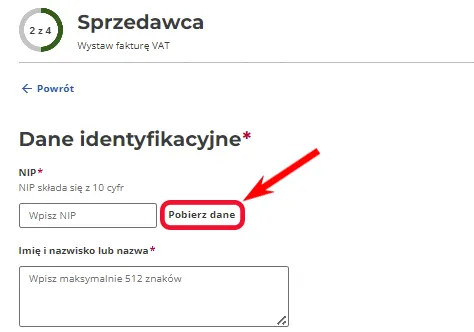
- Поле NIP: Введите ваш 10-значный налоговый номер.
- Кнопка «Pobierz dane»: Она находится сразу справа от поля NIP. Нажимаем её — это единственный способ подтянуть информацию из госреестра.
- Dane kontaktowe (opcjonalnie): Этот блок находится в самом низу. Нажмите Dodaj dane kontaktowe, если хотите добавить в фактуру телефон или email.
После нажатия «Pobierz dane» обязательно проверьте подтянувшийся адрес. Если всё верно — жмите синюю кнопку Dalej в левом нижнем углу.
Шаг 3: Покупатель (Nabywca)
Этот экран позволяет не только подтянуть данные из базы, но и выбрать тип идентификатора клиента.
3.1. Идентификация покупателя (Dane identyfikacyjne)
Сначала выберите тип налогового номера клиента:
- NIP: Для польских компаний (выбор по умолчанию). Введите номер NIP клиента и нажмите кнопку «Pobierz dane». Система сама заполнит название фирмы и адрес.
- Numer VAT-UE: Для компаний из Евросоюза. Появятся поля Kod kraju (выбор из списка) и сам номер.
- Identyfikator podatkowy inny: Для иностранных компаний вне ЕС.
- Brak identyfikatora: Для частных лиц (B2C), у которых нет налогового номера.
3.2. Адрес и контактные данные
После нажатия «Pobierz dane» проверьте блок Adres. Также здесь можно добавить номер телефона или email покупателя.
3.3. Статус покупателя (Status nabywcy)
Самый нижний блок с обязательными вопросами (отмечены красной звездочкой):
- Czy faktura dotyczy jednostki samorządu terytorialnego?: Ставим Nie, если ваш клиент — это обычный частный бизнес (Sp. z o.o., JDG) или физическое лицо. Ставим Tak, только если вашим заказчиком является городская мэрия (Urząd Miasta), гмина, повят, воеводство или их бюджетные учреждения (например, государственная школа или детский сад).
- Czy faktura dotyczy członka grupy VAT?: Ставим Группы VAT — это специфическое объединение нескольких компаний в одну структуру для целей налогообложения. В обычном B2B секторе это встречается крайне редко.
Когда данные проверены и вопросы отмечены, нажмите синюю кнопку Dalej в нижнем левом углу экрана, чтобы перейти к последнему разделу.
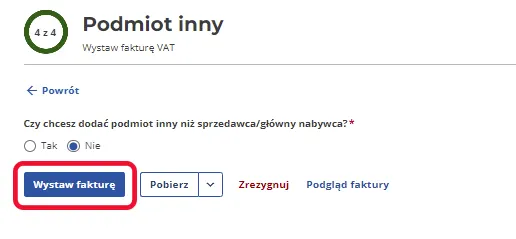
Шаг 4: Другой субъект (Podmiot inny)
Этот экран предназначен для случаев, когда в сделке участвует кто-то третий, помимо Продавца и Покупателя.
4.1. Нужно ли кого-то добавлять?
В самом верху стоит обязательный вопрос: Czy chcesz dodać podmiot inny niż sprzedawca/główny nabywca?
- Nie (выбор по умолчанию) — Если это обычная сделка между вами и клиентом, оставляйте «Nie» и переходите к финалу.
- Tak — Выбирайте этот вариант, только если вам нужно указать специфического участника.
4.2. Если выбрали «Tak» (Роли участников)
При активации этого блока появится поле Wskaż rolę, где из выпадающего списка нужно выбрать, кем является этот субъект:
- Odbiorca (Получатель) — когда фактический получатель товара или услуги отличается от покупателя, указанного в счёте.
- Dokonujący płatności (Плательщик) — если оплату за покупателя осуществляет третье лицо.
- Faktor — при использовании факторинга.
- Dodatkowy nabywca (Дополнительный покупатель) — если в сделке участвует более одного покупателя.
- Wystawca faktury (Выставитель) — если счёт выставляется от имени продавца третьей стороной (например, при самофактурировании или аутсорсинге выставления счетов).
- JST / GV — для специфических субъектов, таких как jednostki samorządu terytorialnego или grupy VAT.
Заполнение данных для такого субъекта идентично предыдущим шагам: вводите NIP и жмете кнопку «Pobierz dane».
Финиш: Проверка и отправка
Когда все четыре этапа пройдены, в нижней части экрана появляются финальные кнопки:
- Podgląd faktury (справа): Обязательно нажмите сюда перед отправкой! Система сформирует черновик, чтобы вы могли проверить все данные, суммы и реквизиты.
- Wystaw fakturę (синяя кнопка слева): Это «точка невозврата». Нажимая её, вы официально подписываете документ и отправляете его в государственную систему.
- Pobierz: Позволяет скачать файл в формате XML еще до официальной отправки. На данном этапе это лишь технический черновик без номера KSeF.
- Zrezygnuj: Если вы решили не выставлять фактуру или начать заново.
Что произойдет после нажатия «Wystaw fakturę»?
Как только система примет документ:
- Фактуре будет присвоен уникальный номер KSeF (это строка из 35 знаков, например: 5272670332-20260322-61C88A000000-E3). Именно этот номер является подтверждением того, что фактура принята налоговой.
- Будет сгенерирован QR-код. Он необходим для визуализации фактуры (например, если вы захотите распечатать PDF-версию для клиента).
Помните: После отправки фактуру нельзя «удалить» или «отменить». Любая ошибка теперь исправляется только через корректировочную фактуру (Faktura Korygująca).
Работа с архивом (Lista faktur)
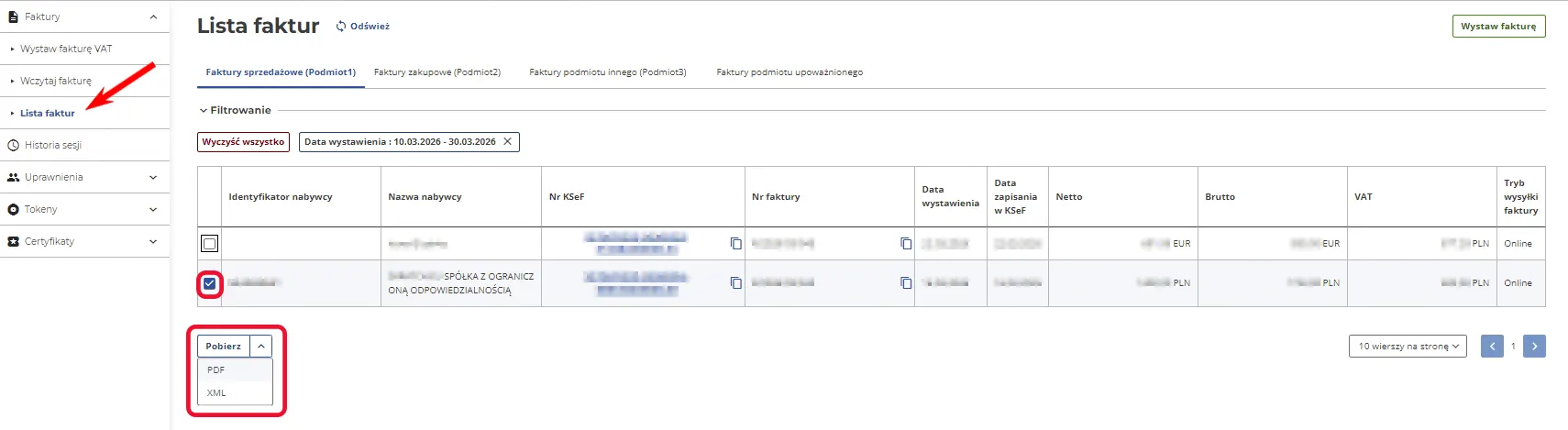
Все ваши фактуры хранятся в разделе Lista faktur. Это основной архив документов:
- Выбор типа: Переключайтесь между вкладками Faktury sprzedażowe (ваши продажи) и Faktury zakupowe (ваши покупки).
- В блоке Filtrowanie можно искать по дате, номеру фактуры (своему или KSeF), NIP клиента или сумме.
- Скачивание: Отметьте нужные фактуры галочками, нажмите кнопку Pobierz в левом нижнем углу и выберите формат: XML (юридический оригинал) или PDF (визуализация с QR-кодом).
Нужно ли по-прежнему отправлять PDF клиенту по электронной почте?
Иностранным клиентам и частным лицам следует передавать визуализацию фактуры (PDF или печатную версию) с QR-кодом, поскольку у них, как правило, нет доступа к системе KSeF и это единственный удобный способ получить документ. В случае польских компаний фактура формально доступна в KSeF и отправка PDF не является обязательной, однако на практике это считается хорошим тоном и существенно ускоряет оплату, при этом важно помнить, что официальной версией счета является запись в KSeF, а файл PDF — лишь его визуализация.
Поздравляем! Вы только что прошли все этапы квеста от Минфина. Теперь вы знаете, как выставить фактуру в 2026 году без лишнего стресса. А чтобы не перегружать вас ещё больше, детальный разбор корректировочных фактур вынесем в отдельный материал.