
Чтобы начать работу с Национальной системой э-фактур (KSeF), вашей компании необходимо авторизовать конкретного человека (обычно председателя правления). Так как система KSeF «знает» только NIP компании, ей нужно связать его с PESEL физического лица.
Для этого подается уведомление ZAW-FA. Это «мостик» между фирмой и человеком, который будет администрировать профиль.
Ниже приведена пошаговая инструкция: от заполнения бланка до отправки, не выходя из офиса.
Шаг 1: Заполнение бланка
Для начала работы вам потребуется сам формуляр ZAW-FA. Вы можете скачать официальный бланк на портале podatki.gov.pl или воспользоваться подготовленной нами версией, в которую уже добавлены удобные поля для ввода текста на компьютере:
⚠️ Важно: Министерство Финансов периодически обновляет версии формуляров, из-за чего нумерация полей в актуальном бланке может существенно отличаться от этой инструкции, а некоторые пункты могут быть полностью удалены. Перед использованием нашего файла, в который мы уже добавили удобные заполняемые поля для ввода текста на компьютере, обязательно сверьте его с актуальной версией на государственном сайте: если номер версии совпадает — можете использовать наш вариант, ориентируясь исключительно на названия разделов.
СХЕМА ЗАПОЛНЕНИЯ
ЗАГОЛОВОК
- Поле 1 (Identyfikator NIP): [NIP ВАШЕЙ ФИРМЫ] — вписывайте только цифры, без тире.
A. MIEJSCE I CEL SKŁADANIA (Место и цель)
- Поле 5: Впишите полное название вашей налоговой инспекции. Пример: NACZELNIK TRZECIEGO URZĘDU SKARBOWEGO WARSZAWA-ŚRÓDMIEŚCIE.
- Поле 6: Отметьте крестиком квадрат 1. nadanie uprawnień (предоставление прав).
B. DANE PODATNIKA (Данные вашей фирмы)
- Поле 7 (Rodzaj): Отметьте квадрат 1. podmiot niebędący osobą fizyczną.
- Поле 8 (Nazwa pełna): [ПОЛНОЕ НАЗВАНИЕ ФИРМЫ] — как указано в KRS (например: «ABCDE» SPÓŁKA Z O.O.).
- Поля 9–17 (Adres siedziby): Заполните юридический адрес компании:
- Kraj: POLSKA.
- Województwo, Powiat, Gmina, Ulica, Nr domu, Nr lokalu, Miejscowość, Kod pocztowy .
- Поле 18 (Telefon): [ТЕЛЕФОН ФИРМЫ].
- Поле 19 (E-mail): [EMAIL ФИРМЫ] — Внимание: адрес обязателен, сюда придет подтверждение.
C. DANE OSOBY UPRAWNIONEJ (Кого назначаем администратором)
Кого указывать в этом разделе? В случае юридических лиц (например, Sp. z o.o.), рекомендуется оформлять ZAW-FA на лицо, фактически управляющее организацией (например, Prezes Zarządu или Wspólnik).
Этот человек после авторизации станет Главным Администратором в системе KSeF. Именно он в дальнейшем будет выдавать доступы (для выставления или получения фактур) вашим сотрудникам или бухгалтерскому бюро.
- Поле 20 (Identyfikator): Отметьте квадрат 2. PESEL (для резидентов/граждан с номером PESEL).
- Поле 21: [НОМЕР PESEL УПОЛНОМОЧЕННОГО ЛИЦА].
- Поля 22-23: [ФАМИЛИЯ] и [ИМЯ] (как в документе, удостоверяющем личность).
- Поле 24 (Data urodzenia): [ДЕНЬ-МЕСЯЦ-ГОД].
- Поля 28–36 (Adres zamieszkania): Впишите адрес проживания этого человека (не юридический адрес фирмы!).
- Страна, Воеводство, Повят, Гмина, Улица, Дом, Квартира, Город, Индекс.
- Поля 37–38 (Kontakt): Телефон и email уполномоченного лица. Критически важно: Указывайте актуальный email. Именно на него придет подтверждение прав, и он будет использоваться для восстановления доступа.
D. (Пропускаем)
Оставьте эту секцию пустой, если заполняли данные в секции C (по PESEL).
E. PODPIS (Подписи — Вторая страница)
Этот раздел заполняется после распечатки документа.
- Поля 40, 41: Впишите от руки Фамилию и Имя представителя.
- Поле 42 (Stanowisko): Впишите должность, например PREZES ZARZĄDU (согласно KRS).
- Поле 43 (Podpis): Поставьте ручкой собственноручную подпись.
Если у компании совместное представительство (reprezentacja łączna), остальные члены правления должны также вписать свои данные.
Что делать дальше?
- Распечатайте заполненный документ.
- Впишите данные в Секцию E и подпишите его.
- Отсканируйте подписанный документ в формат PDF.
- Переходите к Шагу 3, чтобы заверить этот скан электронной подписью перед отправкой.
Шаг 2: Выбираем способ подачи
У вас на руках есть скан подписанного документа (или бумажный оригинал). Как передать его в Налоговую?
- Лично в окошке: Вы берете бумажный оригинал и везете его в свою налоговую инспекцию.
- Минусы: Очереди, трата времени на дорогу.
- Традиционной почтой: Отправляете бумажный оригинал заказным письмом (list polecony).
- Минусы: Долгая доставка, нужно идти на почту.
- Через e-Urząd Skarbowy: Отправка через портал podatki.gov.pl.
- Нюанс: Часто недоступно для первичной регистрации, если у вас еще нет доступа к аккаунту организации.
- Через e-Doręczenia (Рекомендуемый способ): Быстро, бесплатно, полностью удаленно. Мы разберем именно этот метод.
Шаг 3: Цифровая подпись скана (Profil Zaufany)
Чтобы налоговая приняла скан через интернет, его нужно заверить цифровой подписью. Это юридически приравнивает скан к оригиналу.
Перейдите на сайт: www.gov.pl/web/gov/podpisz-dokument-elektronicznie
Сценарий А: Подписывает один человек
Используйте этот вариант, если вы единственный член правления или имеете право представлять компанию единолично (samodzielna reprezentacja).
1. Нажмите синюю кнопку PODPISZ LUB SPRAWDŹ DOKUMENT
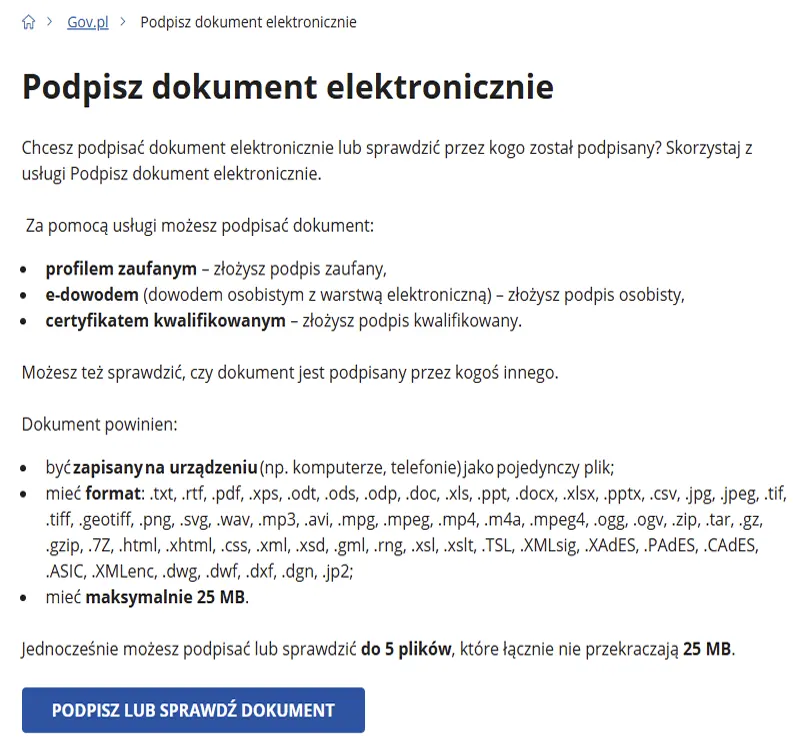
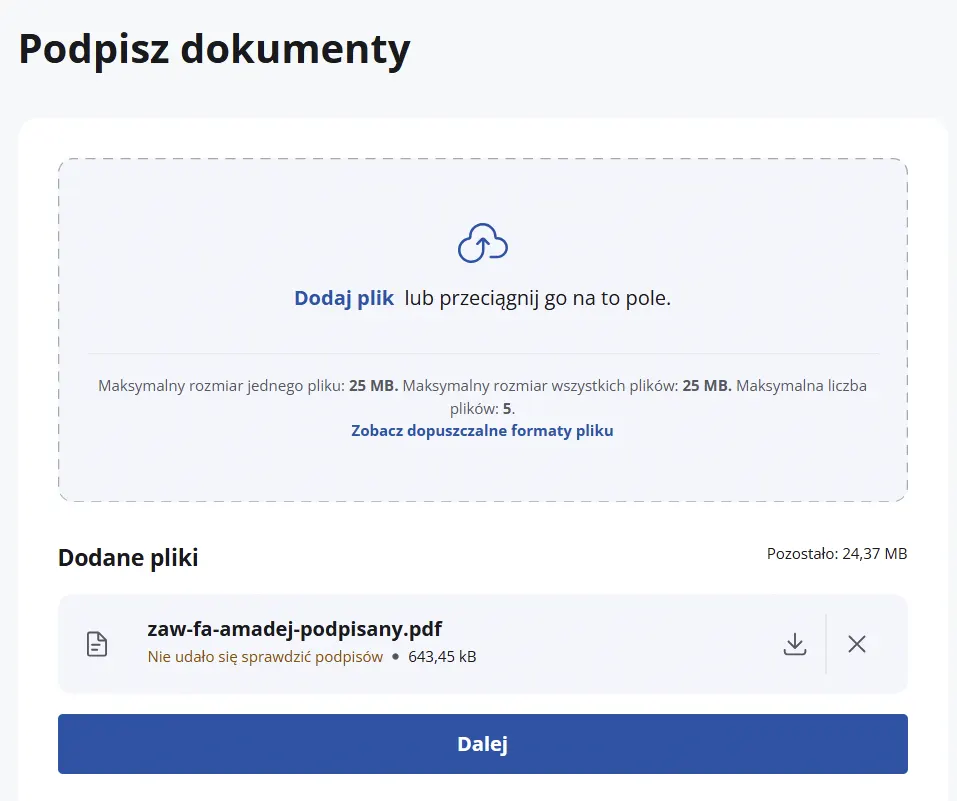
2. Нажмите Dodaj plik и выберите ваш PDF-скан (который вы сделали на Шаге 1).
3. Система покажет предпросмотр. Нажмите синюю кнопку Podpisz.
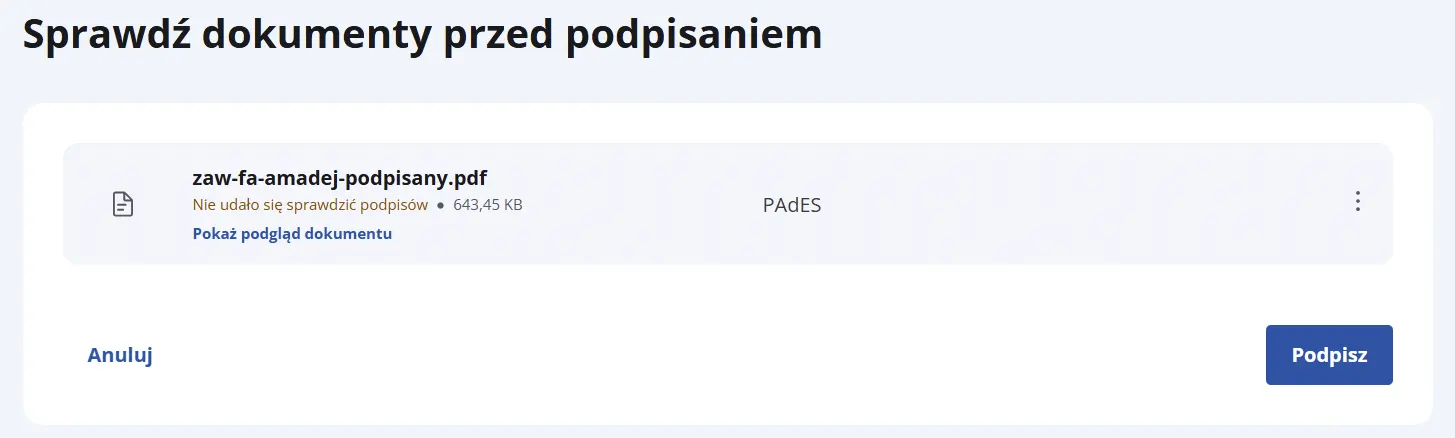
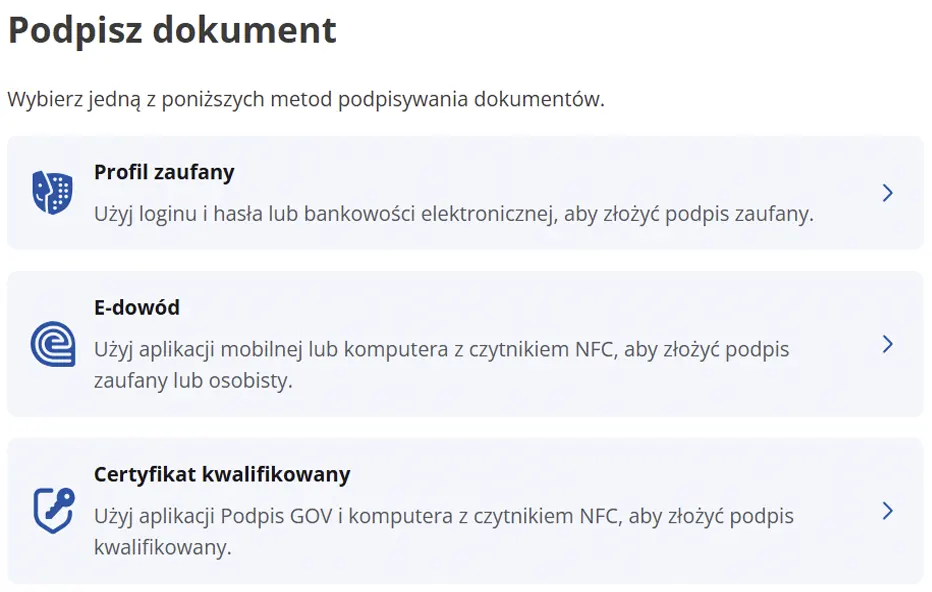
4. Нажмите кнопку Dalej, затем выберите способ авторизации Profil zaufany.
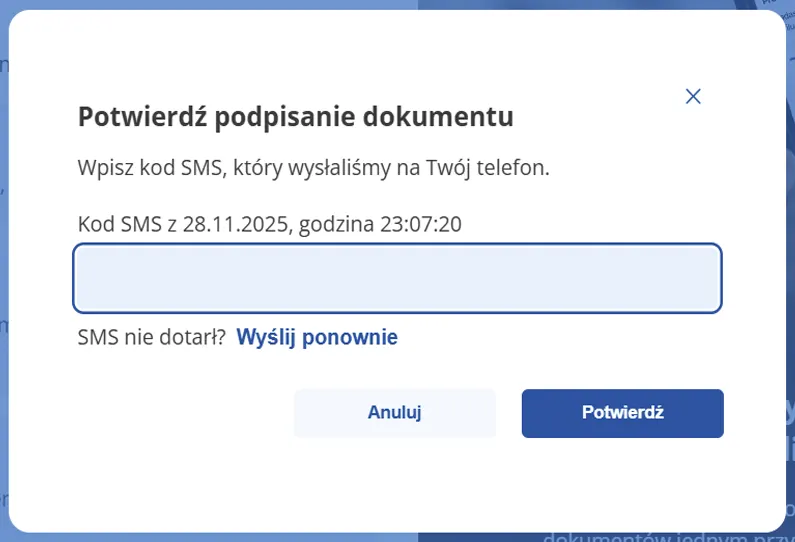
5. Введите код подтверждения из SMS (если у вас настроен данный тип авторизации).
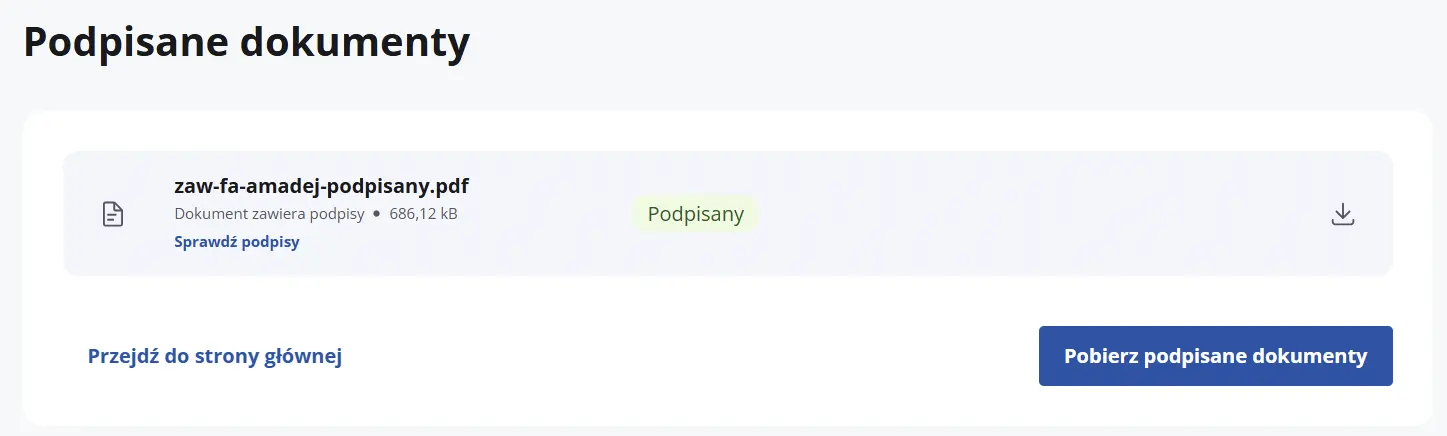
6. После успешной подписи появится кнопка Pobierz. Нажмите её. Скачанный файл теперь готов к отправке.
Сценарий Б: Совместное представительство
Если согласно KRS компанию представляют два человека или более (например, два Члена правления совместно), то цифровые подписи должны поставить ВСЕ по очереди.
1. Первый член правления выполняет пункты 1–6 из Сценария А (загружает PDF, подписывает, скачивает файл).
2. Первый член правления пересылает скачанный файл (уже содержащий одну подпись) второму члену правления.
3. Второй член правления заходит на тот же сайт, нажимает PODPISZ LUB SPRAWDŹ DOKUMENT.
4. Второй член правления нажимает Dodaj plik, но загружает не исходный PDF, а тот самый файл, полученный от первого подписанта. Система распознает, что файл уже подписан одним лицом, и предложит добавить вторую подпись.
5. Второй член правления нажимает Podpisz и подтверждает действие кодом из SMS.
6. Второй член правления скачивает финальный файл. Теперь в этом файле содержатся две действительные подписи Членов правления. Именно его нужно отправлять в налоговую.
Шаг 4: Отправка через e-Doręczenia
С 1 января 2026 года письма в налоговую через обычный ePUAP (Pismo ogólne) больше не принимаются. Теперь основным каналом являются e-Doręczenia. Это ваш официальный электронный почтовый ящик для связи с государством.
Инструкция по отправке:
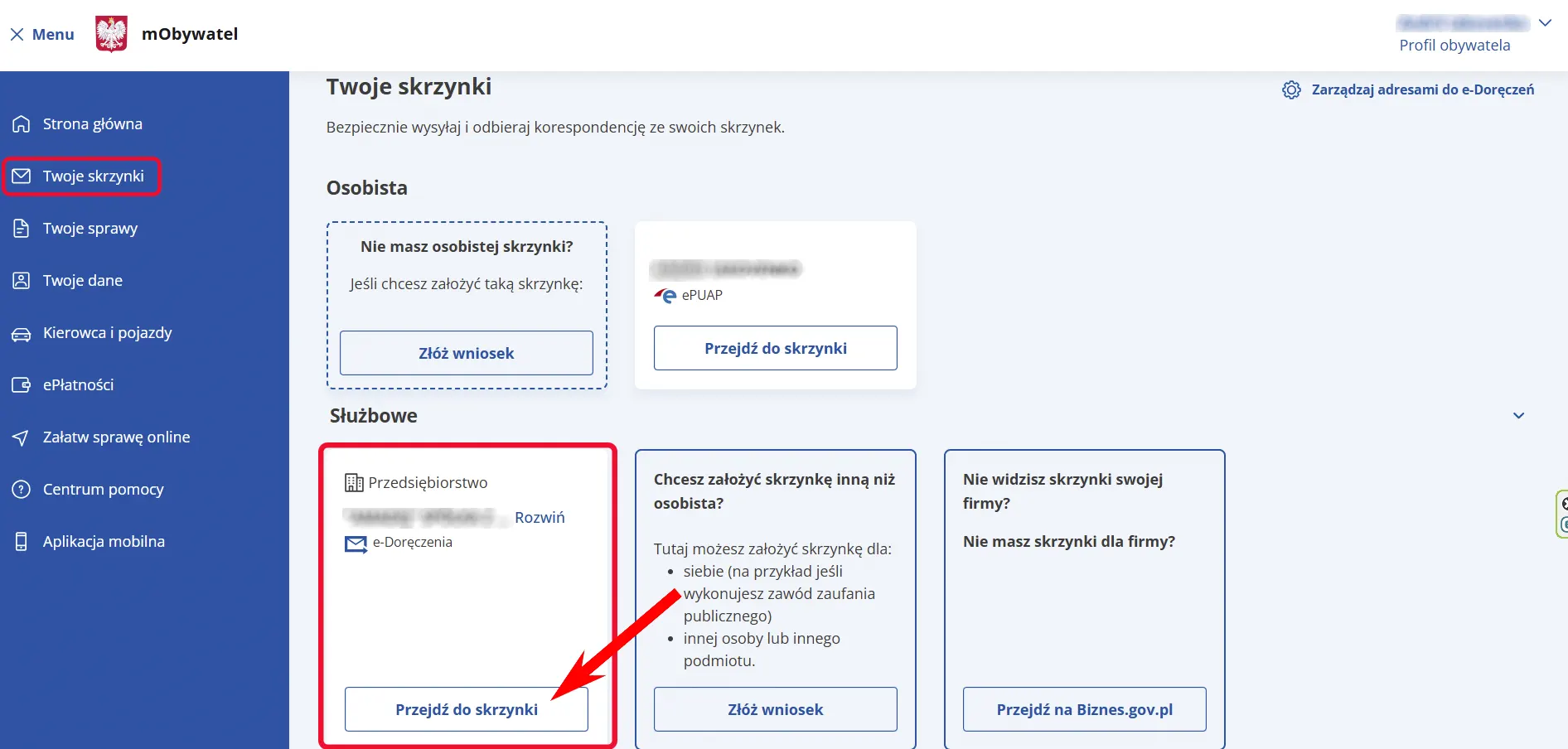
1. Вход в систему. Перейдите на сайт edoreczenia.gov.pl и авторизуйтесь. В списке доступных ящиков (Twoje skrzynki) выберите именно ящик вашей фирмы (Przedsiębiorstwo) и нажмите Przejdź do skrzynki.
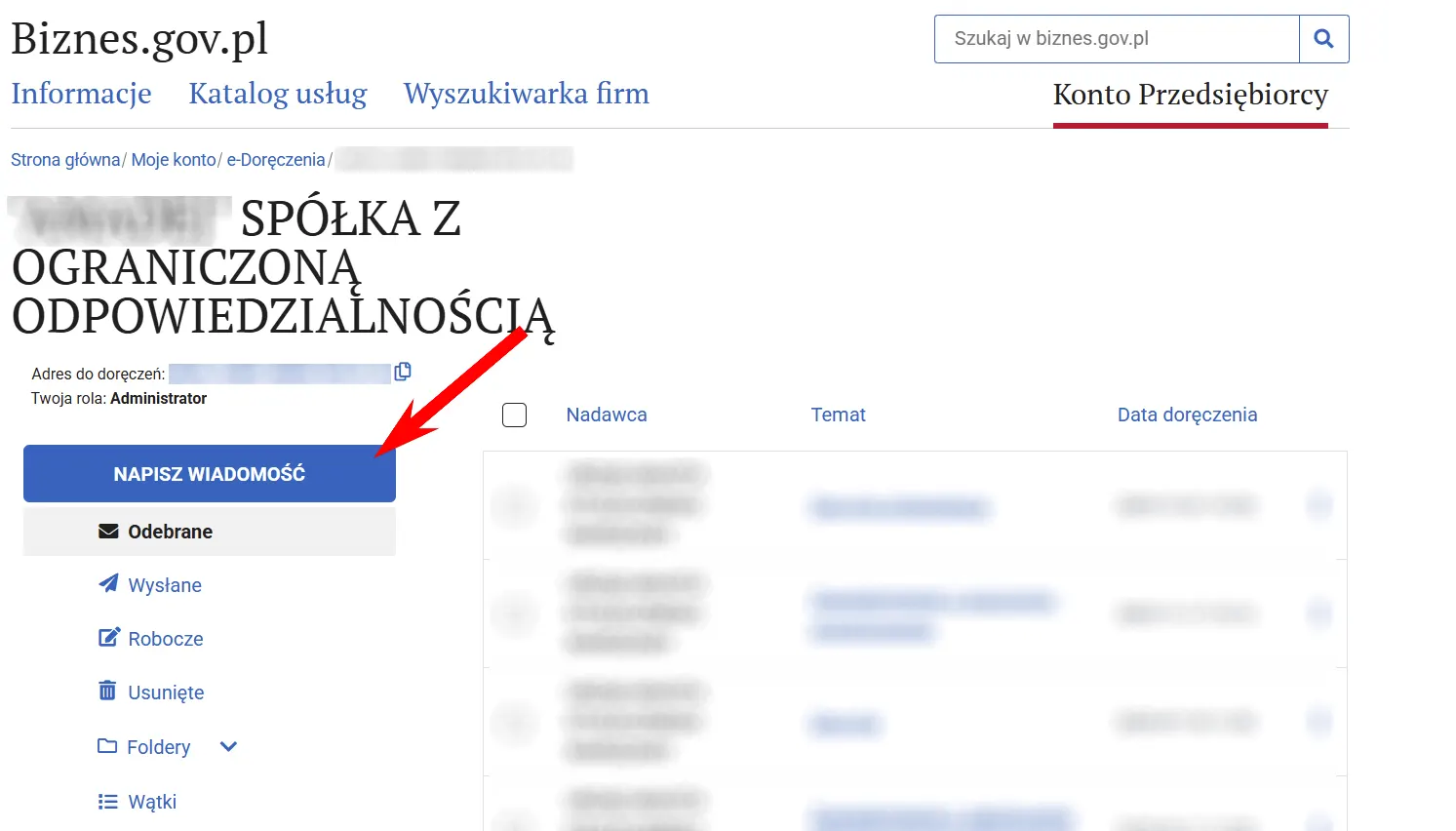
2. Создание письма. В открывшемся интерфейсе (на базе biznes.gov.pl) нажмите на большую синюю кнопку NAPISZ WIADOMOŚĆ в левом меню.
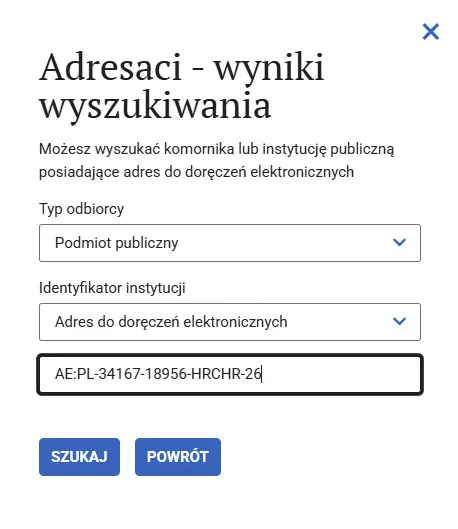
3. Поиск адресата. Нажмите кнопку + WPISZ ADRESATA. В открывшемся окне выберите тип «Podmiot publiczny». Далее в поле «Identyfikator instytucji» выберите удобный способ поиска:
- По коду ADE: Выберите «Adres do doręczeń elektronicznych». Это самый быстрый способ. Найти уникальный код (ADE) вашей налоговой можно на её официальном сайте. (Например, для Trzeci Urząd Skarbowy Warszawa-Śródmieście код: AE:PL-34167-18956-HRCHR-26).
- По данным организации (Dane instytucji): Если кода нет, выберите в списке пункт Dane instytucji. Откроется форма, где обязательно нужно заполнить три поля (отмечены красной звездочкой): Nazwa instytucji (Название инспекции), Miejscowość (Населенный пункт), Numer (Номер дома).
- Другие варианты: Вы также можете искать по номеру NIP или KRS инспекции, выбрав соответствующий пункт в выпадающем списке. После заполнения нажмите SZUKAJ и выберите вашу инспекцию из результатов
4. Заполнение данных и вложение
- Temat (Тема): Впишите ZAW-FA.
- Treść (Текст): Можно скопировать данную формулировку: ZAWIADOMIENIE O NADANIU LUB ODEBRANIU UPRAWNIEŃ DO KORZYSTANIA Z KRAJOWEGO SYSTEMU E-FAKTUR.
- Załączniki (Вложения): Нажмите на значок скрепки и выберите тот самый PDF-файл, который вы подписали на Шаге 3.
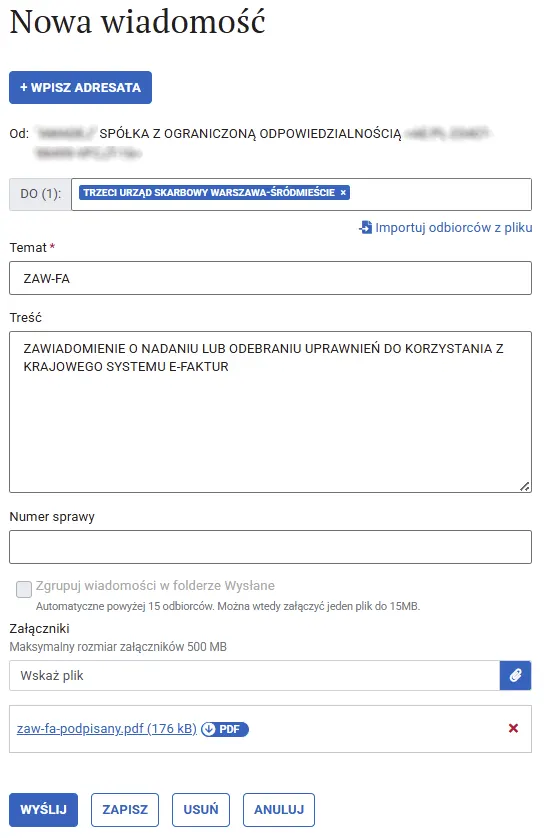
5. Отправка. Нажмите кнопку WYŚLIJ. Система попросит вас еще раз авторизовать действие (обычно через Profil Zaufany), после чего письмо уйдет в налоговую.
Резюме
Поздравляем, вы успешно подали уведомление ZAW-FA!
- Чего ждать: Налоговая обработает заявление (обычно это занимает от нескольких дней до двух недель).
- Уведомление: Подтверждение о присвоении прав придет на email, который вы указали в бланке (адрес фирмы из поля 19 или личный адрес из поля 38).
- Действие: После получения письма вы сможете полноценно зайти на портал ksef.mf.gov.pl, используя вход через Profil Zaufany члена правления.