
С сегодняшнего дня, 1 февраля 2026 года, национальная система электронных фактур переходит в активную фазу. Основным рабочим пространством теперь становится «Aplikacja Podatnika KSeF» — единая платформа, объединившая в себе и выставление фактур, и управление доступом.
Среди предпринимателей часто обсуждается дата 1 апреля как основной дедлайн. Однако важно учитывать, что внедрение системы происходит поэтапно, и некоторые изменения касаются всех нас уже сегодня.
Календарь событий: основные даты
Система вводится постепенно, чтобы бизнес мог адаптироваться к новым процессам:
- С 1 февраля 2026 года — обязанность выставлять счета в KSeF ложится на крупные предприятия (с оборотом более 200 млн злотых в 2025 году).
- С 1 апреля 2026 года — к системе подключаются все остальные предприниматели (включая плательщиков, освобожденных от VAT).
- С 1 января 2027 года — финальный этап для микробизнеса (у которых стоимость продаж (с учетом VAT), подтвержденная счетами, не превышает 10 000 злотых в месяц).
Почему настраивать доступ нужно именно сегодня?
Хотя обязанность выставлять фактуры через KSeF для большинства компаний наступит только в апреле, получать фактуры через KSeF технически придется уже сейчас.
Ваши крупные поставщики — например, операторы связи, энергетические компании или крупные оптовики — с 1 февраля начинают переходить на электронные счета. Чтобы эти документы бесперебойно попадали в вашу бухгалтерию, необходимо заранее настроить доступ.
Не ждите апреля. Мы рекомендуем начинать пробовать выставлять фактуры в новой системе уже сейчас. Это позволит вам в спокойном режиме обкатать процессы, проверить интеграцию с вашим софтом и обучить сотрудников, не рискуя получить штрафы в условиях аврала.
Шаг 1: Вход в «Aplikację Podatnika KSeF»
Работа с системой теперь ведется через единый портал ap.ksef.mf.gov.pl. Весь функционал — от управления правами доступа до работы с фактурами — сосредоточен внутри этого приложения.
Процесс авторизации:
Начало сессии: На главной странице портала выберите «Uwierzytelnij się w Krajowym Systemie e-Faktur».
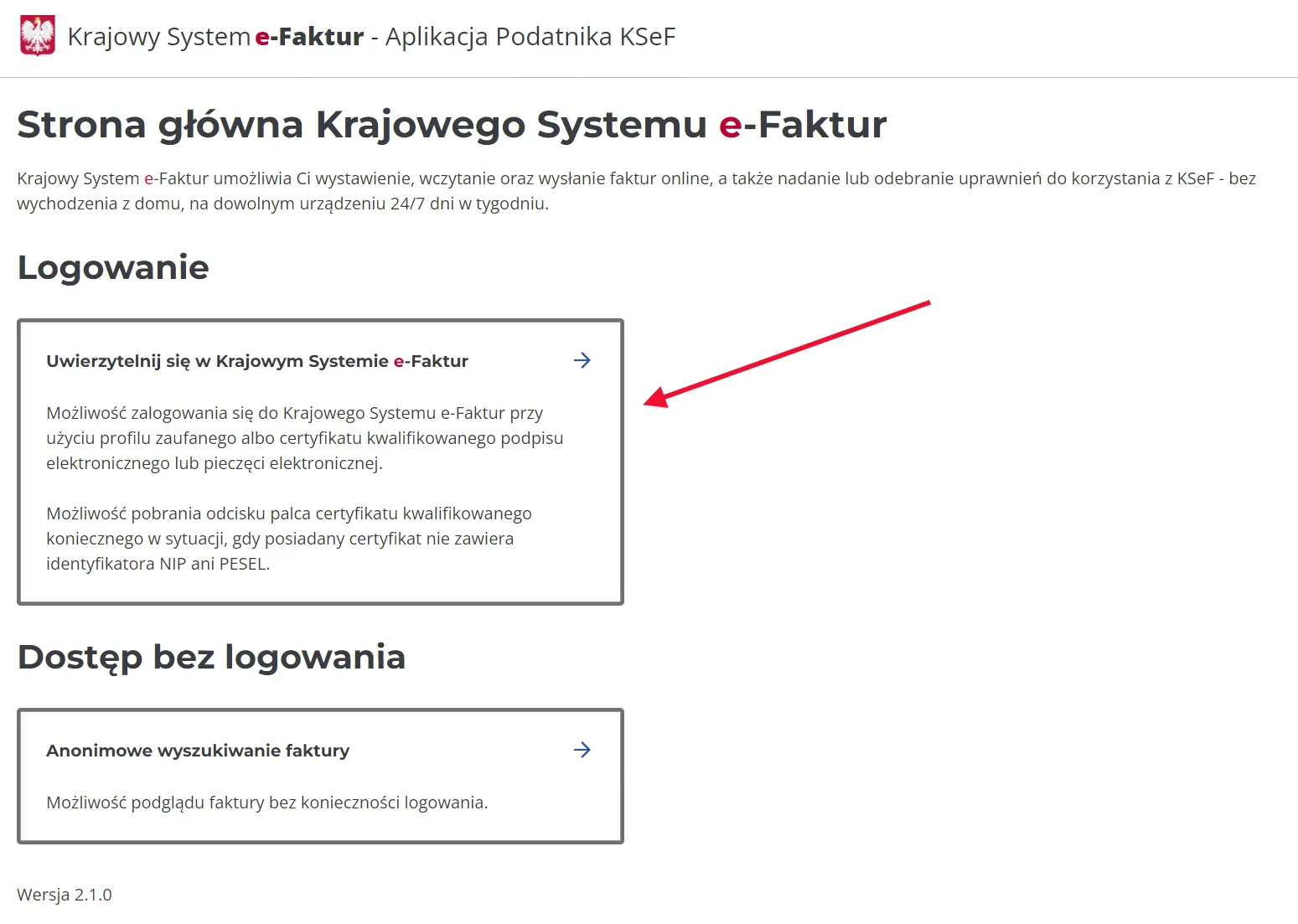
Способ входа: Выберите удобный метод подтверждения личности. Чаще всего используется «Zaloguj profilem zaufanym». Также доступны варианты входа через квалифицированный сертификат или электронную печать фирмы.
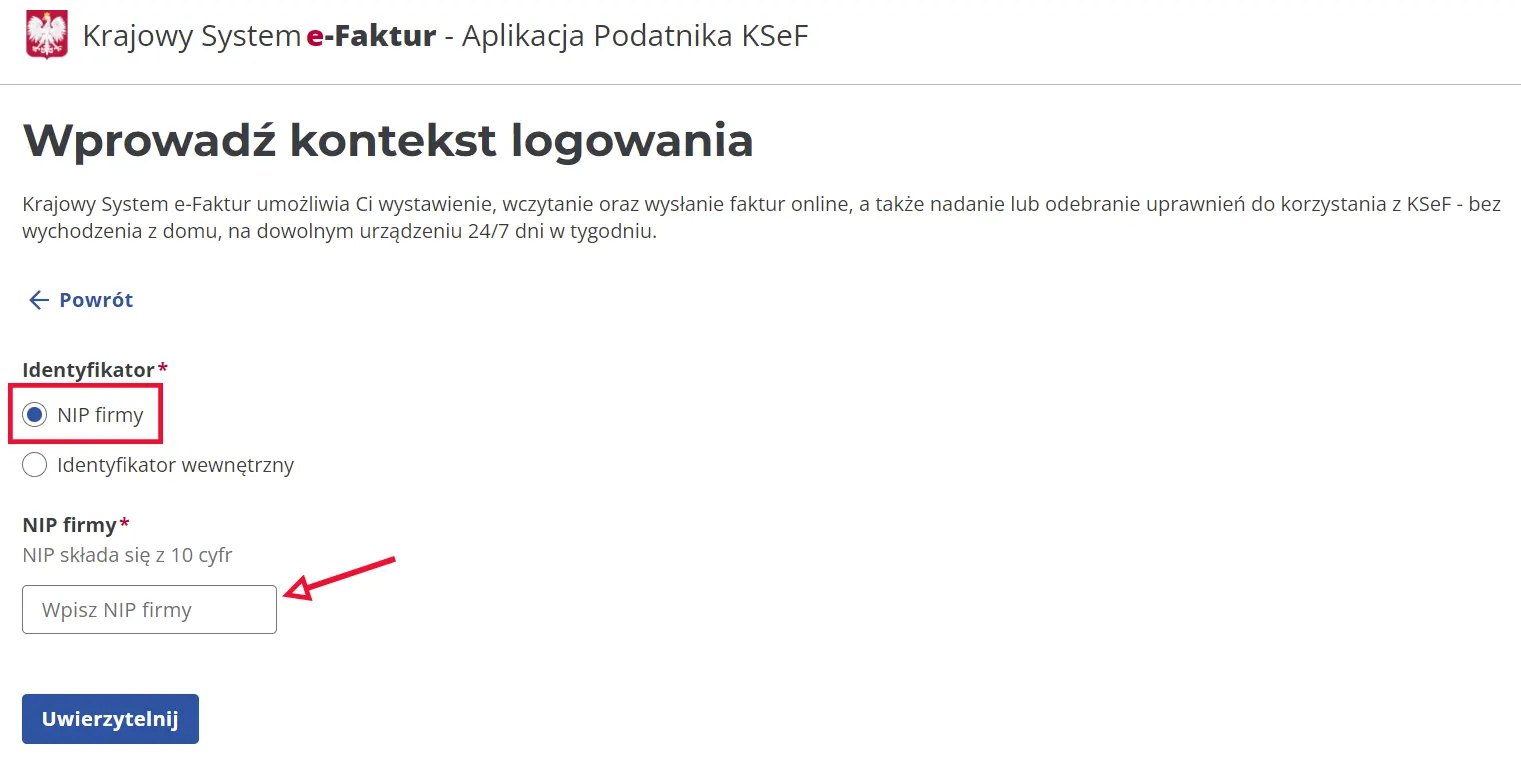
Идентификатор: Выберите пункт «NIP firmy» и введите 10 цифр налогового номера вашей организации.
Подписание запроса: Система попросит вас подписать запрос на вход. Выберите метод (например, Profil zaufany) и нажмите синюю кнопку Podpisz.
Обзор личного кабинета
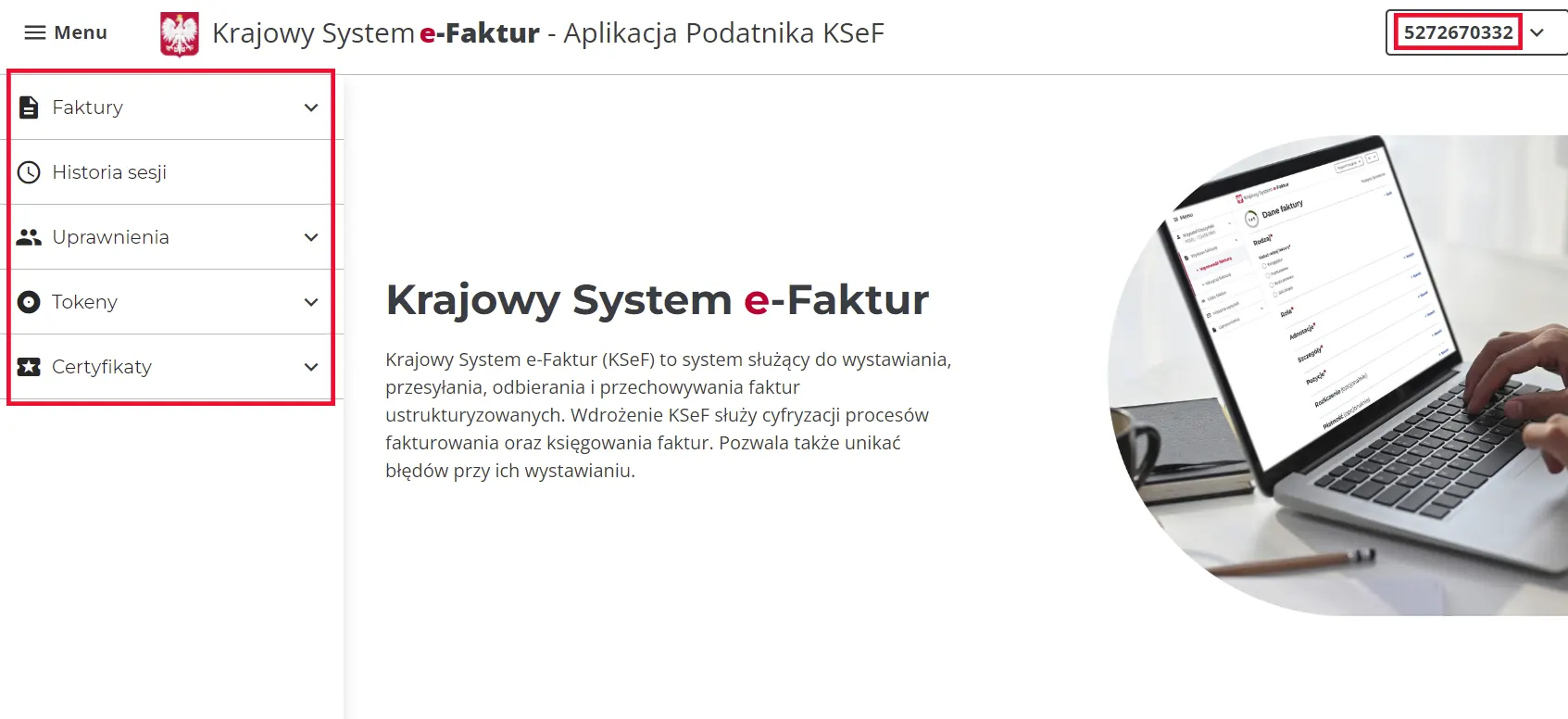
После успешного входа вы попадаете на главную панель управления. Все необходимые инструменты расположены в навигационном меню слева:
- Faktury: основной раздел для выставления новых счетов и работы со списками всех документов (входящих и исходящих). Обратите внимание: при первом входе этот пункт может отсутствовать в меню до тех пор, пока вы не назначите самому себе необходимые полномочия в разделе Uprawnienia.
- Uprawnienia: здесь вы можете добавлять новых администраторов, назначать права пользователям и контролировать уровни доступа.
- Tokeny: раздел для генерации уникальных ключей авторизации, которые необходимы для связи вашей бухгалтерской программы с серверами KSeF.
- Certyfikaty: функционал для управления внутренними сертификатами системы.
Важно: В верхней правой части экрана отображается NIP компании, в контексте которой вы работаете в данный момент.
Шаг 2: Управление правами (Uprawnienia)
Раздел Uprawnienia — это командный центр вашего доступа. Чтобы система работала корректно, важно различать два типа прав: Административные (кто может управлять правами) и Операционные (кто работает с документами).
1. Из чего состоит меню?
В левой панели приложения вы увидите четыре подраздела:
- Dodaj administratora: назначение лиц с неограниченным доступом. Администратор может менять любые настройки, добавлять новых людей и удалять существующих. Это право дается только физическим лицам (PESEL).
- Nadaj uprawnienie: основной инструмент для выдачи рабочих полномочий сотрудникам или партнерам.
- Zarządzaj uprawnieniami: список всех выданных разрешений. Здесь можно редактировать или отзывать доступ.
- Moje uprawnienia: ваш персональный список активных ролей. Именно здесь нужно проверять результат всех настроек.
Права администратора (Dodaj administratora) дают возможность лишить доступа любого пользователя, включая вас. Для повседневной работы бухгалтерии и менеджеров всегда используйте раздел Nadaj uprawnienie, выдавая только необходимые права.
2. Процесс назначения прав (Nadaj uprawnienie)
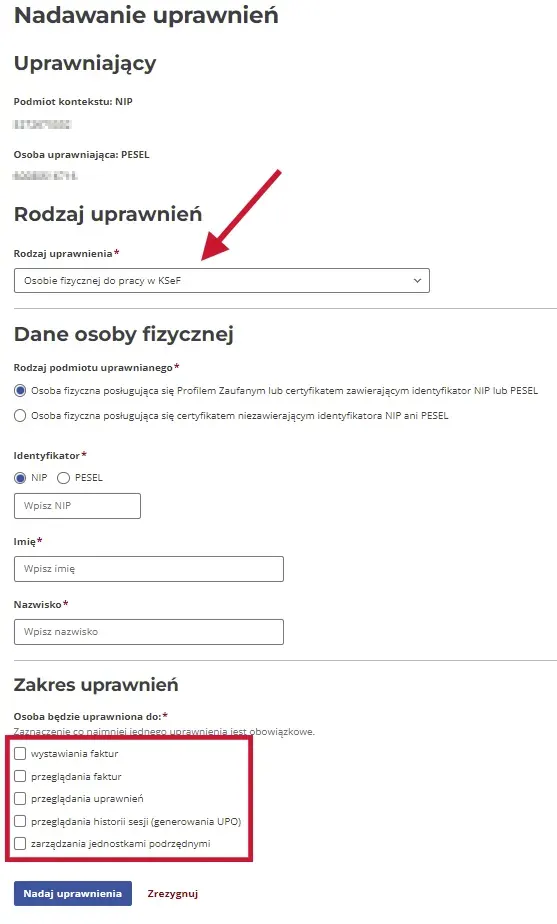
Чтобы наделить полномочиями себя, сотрудника или внешнюю фирму, нажмите кнопку «Nadaj uprawnienie» и пройдите по следующим этапам:
Выбор типа субъекта: В самом верху страницы в поле «Rodzaj uprawnienia» выберите из выпадающего списка категорию того, кому вы даете доступ.
- Если это вы сами или ваш сотрудник — выбирайте «Osobie fizycznej do pracy w KSeF».
- Если это сторонняя организация — «Podmiotowi do wystawiania i przeglądania faktur».
Идентификационные данные (Dane identyfikacyjne):
- Identyfikator: выберите тип (обычно PESEL для человека или NIP для фирмы) и введите номер.
- Imię и Nazwisko: введите имя и фамилию человека (или название организации) точно так, как они указаны в официальных документах.
Выбор объема полномочий (Zakres uprawnień): Здесь нужно отметить галочками только те функции, которые реально необходимы человеку для работы:
- wystawiania faktur (выставление фактур);
- przeglądania faktur (просмотр всех фактур);
- przeglądania uprawnień (возможность видеть список доступов);
- przeglądania historii sesji (generowania UPO) — это позволит пользователю скачивать подтверждения о приеме фактур системой;
- zarządzania jednostkami podrzędnymi — для управления правами в филиалах.
Подтверждение: После заполнения всех полей нажмите синюю кнопку «Nadaj uprawnienia» в самом низу страницы.
3. Настройка при первом входе
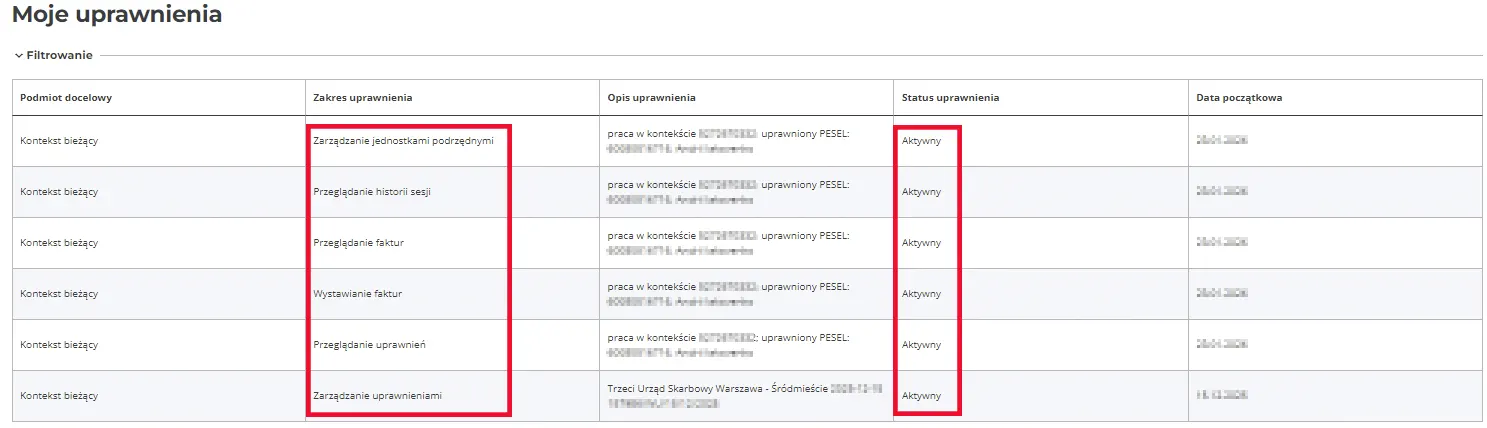
Если вы зашли в систему впервые (после ZAW-FA), в разделе Moje uprawnienia, скорее всего, будет только право управления.
Как активировать работу:
- Зайдите в Nadaj uprawnienie и выдайте нужные права (из списка выше) самому себе на свой PESEL.
- Завершение: После сохранения обязательно нажмите Wyloguj и авторизуйтесь заново. Это гарантирует, что система обновит ваш профиль и разблокирует разделы фактур и генерации токенов.
Шаг 3: Токены
Токен — это быстрый способ «подружить» вашу бухгалтерскую программу или онлайн-сервис для выставления счетов с KSeF.
Кому нужен Token? Если вы используете современные бухгалтерские программы, вы можете сгенерировать Token в кабинете KSeF, вставить этот код в свою программу и отправлять фактуры в KSeF автоматически, не заходя каждый раз на государственный сайт.
Если вы выставляете мало фактур и планируете выписывать их вручную, заходя на портал KSeF, то генерировать Token вам не нужно.
- Срок жизни: Эту технологию можно использовать только до 31 декабря 2026 года. С 1 января 2027 года токены перестанут работать, и их полностью заменят сертификаты.
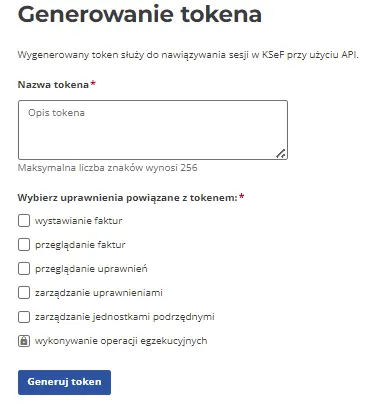
- Генерация: В разделе Tokeny нажмите Generuj token, введите название (придумайте ему название) и выберите роли (выставление/просмотр).
Важно: Код токена показывается один раз. Его нужно скопировать сразу; при закрытии окна восстановить его невозможно.
Шаг 4: Сертификаты KSeF
Сертификат — это ваша цифровая подпись в системе KSeF. Это специальный файл-сертификат для авторизации в системе KSeF без использования личных данных. В отличие от токена, который является просто символьной строкой (паролем), сертификат представляет собой криптографический файл.
Зачем он нужен? Как и в случае с токенами, сертификат нужен для автоматизации работы через сторонние сервисы. Если вы работаете только вручную на сайте министерства, сертификат вам не потребуется. Однако он дает важные преимущества:
- Повышенная безопасность: Сертификат обеспечивает более высокий уровень защиты, чем токен.
- Режим Offline: Это главное преимущество. Только с помощью сертификата ваша программа сможет «подписывать» счета и генерировать проверочные QR-коды, когда сервер министерства недоступен. Без сертификата в режиме офлайн выставить юридически значимый счет невозможно.
- Перспектива: С 2027 года токены будут полностью выведены из обращения, и сертификаты станут единственным способом автоматизированной работы.
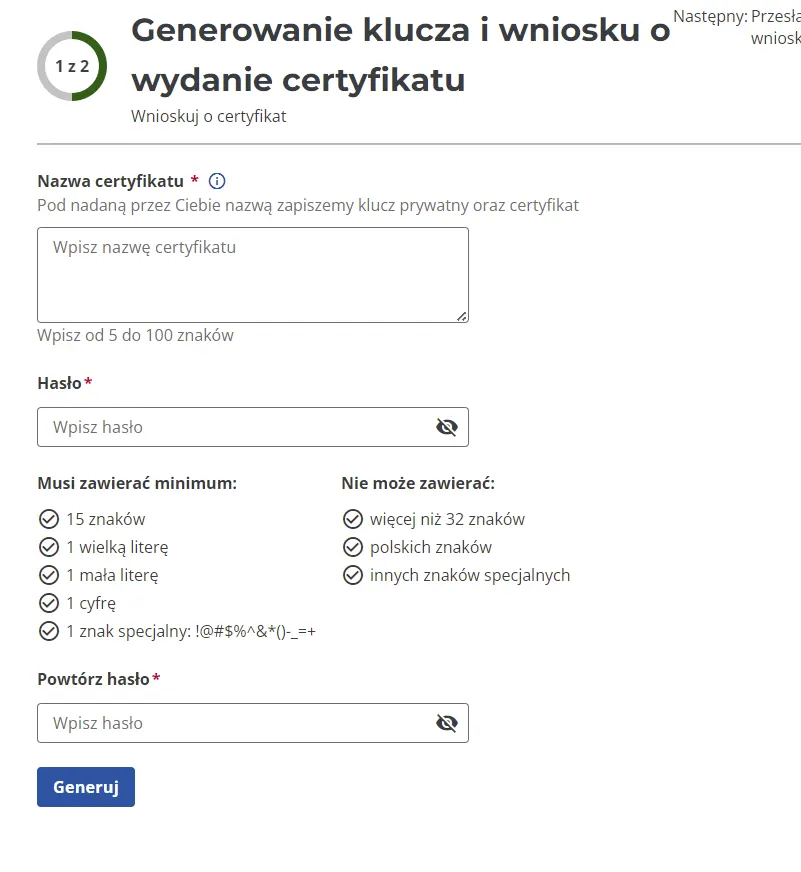
Этап 1: Генерация файла ключа
На этом этапе вы создаете сам файл, который будет храниться на вашем компьютере.
- Nazwa certyfikatu: Придумайте имя ключа (например, для какой программы или сотрудника он создается).
- Hasło: Придумайте пароль. Он потребуется вашей программе, чтобы расшифровать файл сертификата при работе.
- Кнопка «Generuj»: При нажатии на эту кнопку система формирует файл ключа и автоматически скачивает его на ваш компьютер.
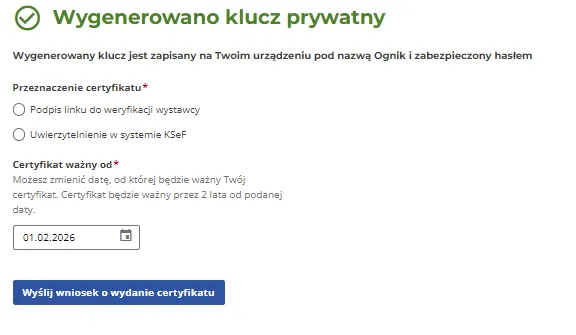
Этап 2: Выбор назначения сертификата и отправка заявки
Теперь нужно указать, для каких целей этот ключ будет использоваться в системе.
- Przeznaczenie certyfikatu: Выберите цель (если вам нужны обе возможности, необходимо выпустить два отдельных сертификата):
- Uwierzytelnienie w systemie KSeF — для обычного входа и обмена данными через API.
- Podpis linku do weryfikacji wystawcy — для работы в режиме Offline и формирования QR-кодов.
- Certyfikat ważny do: Укажите дату окончания действия (максимальный срок — 2 года).
- Кнопка «Wyślij wniosek o wydanie certyfikatu»: Только сейчас данные отправляются на сервер министерства для активации вашего ключа.
Что дальше?
Техническая настройка доступа завершена. Теперь ваша программа имеет право обмениваться данными с сервером KSeF от имени вашей компании.
В этой инструкции мы разобрали «входную дверь» и ключи к ней. В левом меню остался раздел Faktury, который предназначен для основной работы:
- Просмотр входящих фактур от поставщиков.
- Выставление своих фактур.
Стоит отметить, что использование именно этого раздела на государственном портале не является строго обязательным. Поскольку вы уже настроили токены или сертификаты, вы можете выставлять и принимать счета разными способами — например, напрямую через вашу бухгалтерскую программу или сторонние онлайн-сервисы. Раздел на сайте может служить вам как вспомогательный инструмент или способ ручной проверки документов.
Поскольку работа с документами — это отдельный большой процесс со своими нюансами и правилами, мы разберем его подробно в следующей статье.