
Від сьогодні, 1 лютого 2026 року, національна система електронних фактур переходить у активну фазу. Основним робочим простором тепер стає «Aplikacja Podatnika KSeF» — єдина платформа, що об’єднала в собі і виставлення фактур, і управління доступом.
Серед підприємців часто обговорюється дата 1 квітня як основний дедлайн. Однак важливо враховувати, що впровадження системи відбувається поетапно, і деякі зміни стосуються всіх нас уже сьогодні.
Календар подій: основні дати
Система вводиться поступово, щоб бізнес міг адаптуватися до нових процесів:
- З 1 лютого 2026 року — обов’язок виставляти рахунки в KSeF лягає на великі підприємства (з оборотом понад 200 млн злотих у 2025 році).
- З 1 квітня 2026 року — до системи підключаються всі інші підприємці (включаючи платників, звільнених від VAT).
- З 1 січня 2027 року — фінальний етап для мікробізнесу (у яких вартість продажу (з урахуванням VAT), підтверджена рахунками, не перевищує 10 000 злотих на місяць).
Чому налаштовувати доступ потрібно саме сьогодні?
Хоча обов’язок виставляти фактури через KSeF для більшості компаній настане тільки у квітні, отримувати фактури через KSeF технічно доведеться вже зараз.
Ваші великі постачальники — наприклад, оператори зв’язку, енергетичні компанії або великі оптовики — з 1 лютого починають переходити на електронні рахунки. Щоб ці документи безперебійно потрапляли до вашої бухгалтерії, необхідно заздалегідь налаштувати доступ.
Не чекайте квітня. Ми рекомендуємо починати пробувати виставляти фактури в новій системі вже зараз. Це дозволить вам у спокійному режимі обкатати процеси, перевірити інтеграцію з вашим софтом і навчити співробітників, не ризикуючи отримати штрафи в умовах авралу.
Крок 1: Вхід в «Aplikację Podatnika KSeF»
Робота з системою тепер ведеться через єдиний портал міністерства. Весь функціонал — від управління правами доступу до роботи з фактурами — зосереджений всередині цього додатку.
Процес авторизації:
Початок сесії: На головній сторінці порталу виберіть «Uwierzytelnij się w Krajowym Systemie e-Faktur».
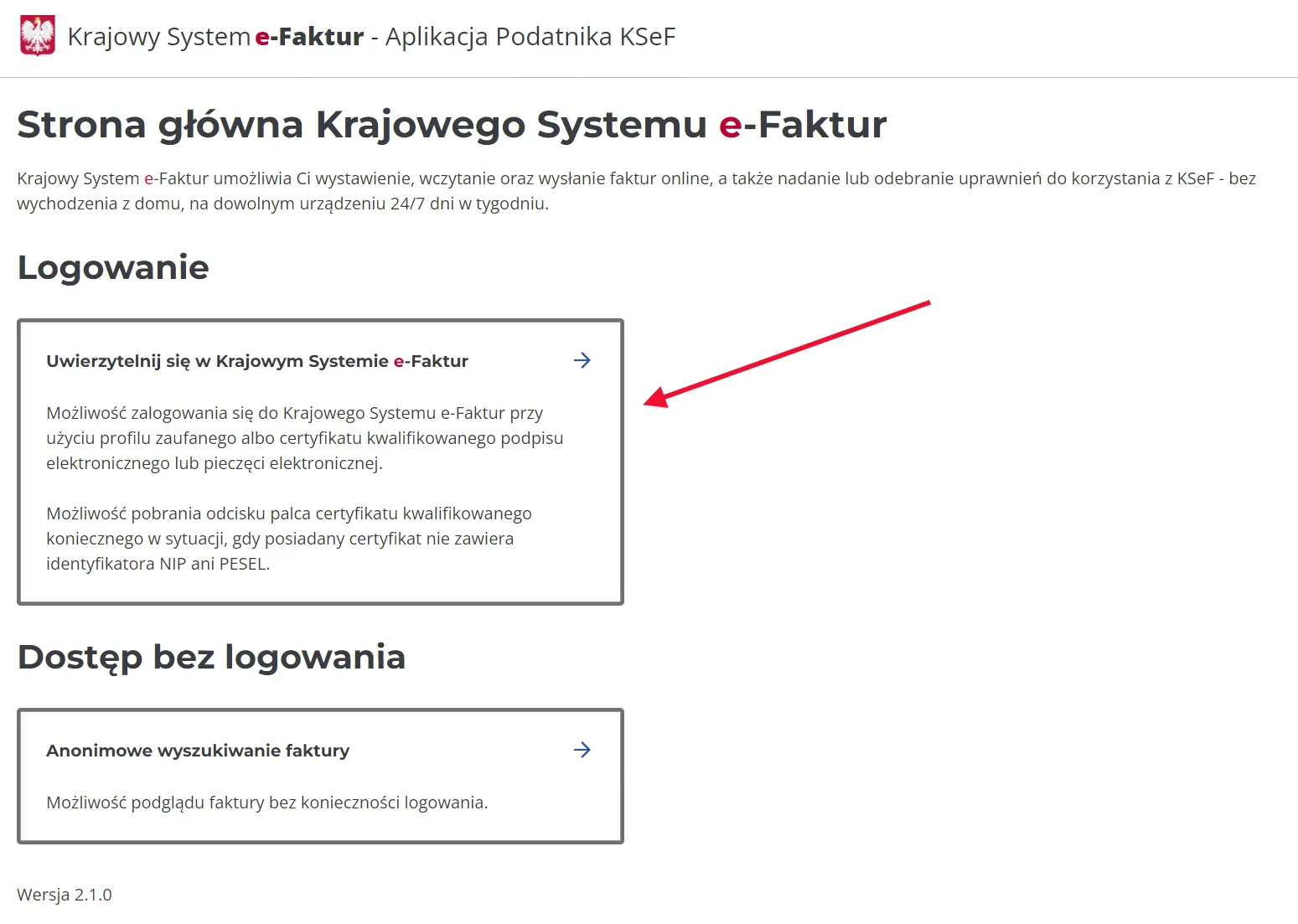
Спосіб входу: Виберіть зручний метод підтвердження особи. Найчастіше використовується «Zaloguj profilem zaufanym». Також доступні варіанти входу через кваліфікований сертифікат або електронну печатку фірми.
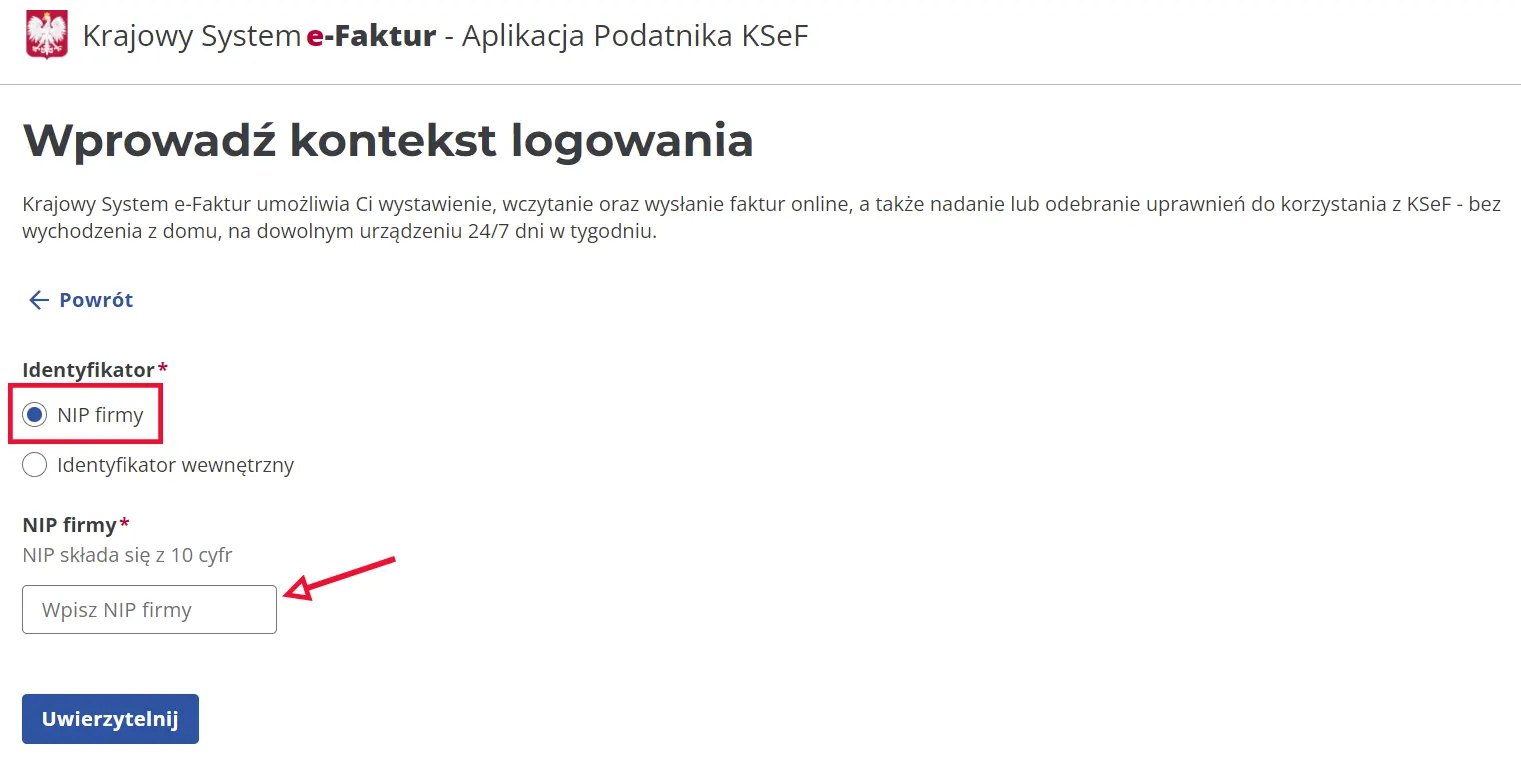
Ідентифікатор: Виберіть пункт «NIP firmy» і введіть 10 цифр податкового номера вашої організації.
Підписання запиту: Система попросить вас підписати запит на вхід. Виберіть метод (наприклад, Profil zaufany) і натисніть синю кнопку Podpisz.
Огляд особистого кабінету
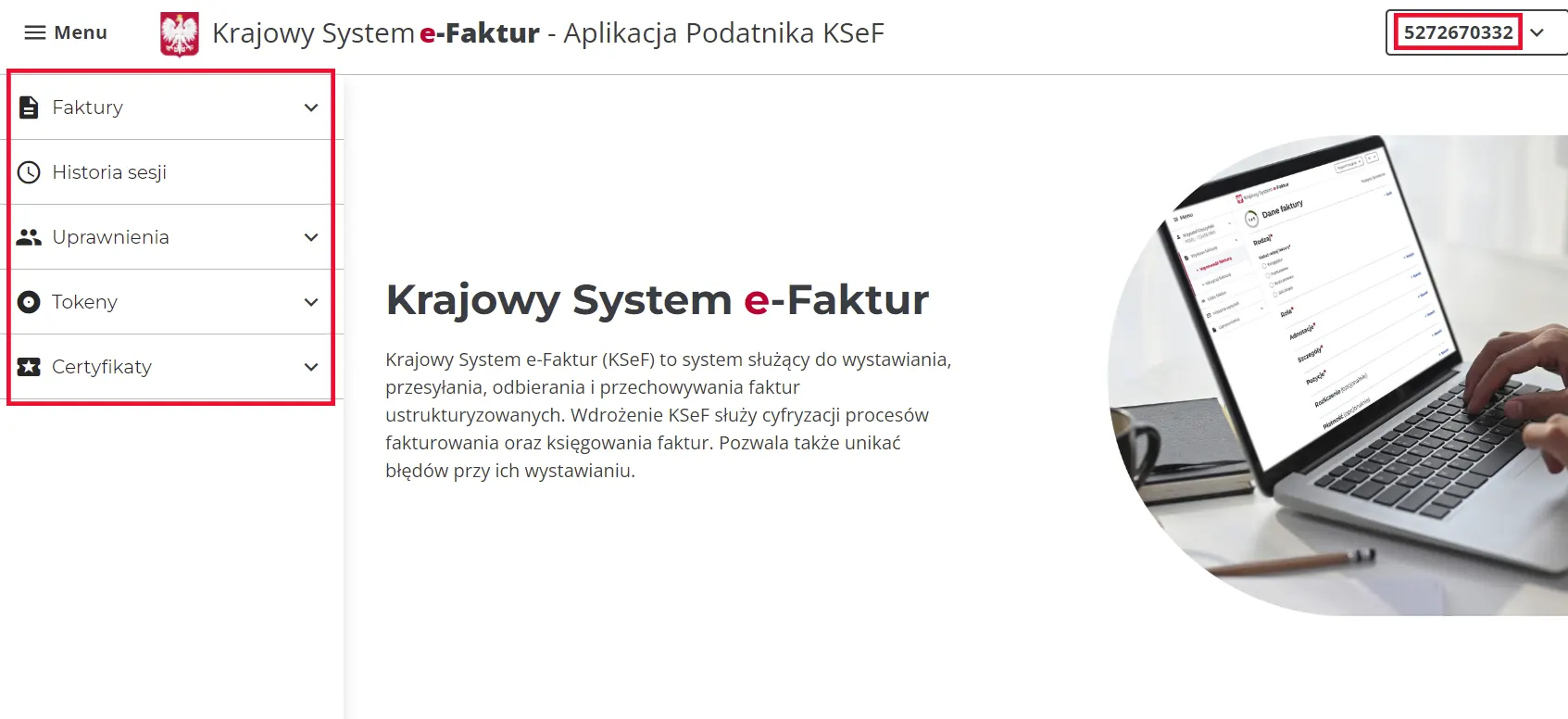
Після успішного входу ви потрапляєте на головну панель управління. Всі необхідні інструменти розташовані в навігаційному меню зліва:
- Faktury: основний розділ для виставлення нових рахунків та роботи зі списками всіх документів (вхідних та вихідних). Зверніть увагу: при першому вході цей пункт може бути відсутній у меню до тих пір, поки ви не призначите самому собі необхідні повноваження у розділі Uprawnienia.
- Uprawnienia: тут ви можете додавати нових адміністраторів, призначати права користувачам і контролювати рівні доступу.
- Tokeny: розділ для генерації унікальних ключів авторизації, які необхідні для зв’язку вашої бухгалтерської програми з серверами KSeF.
- Certyfikaty: функціонал для управління внутрішніми сертифікатами системи.
Важливо: У верхній правій частині екрана відображається NIP компанії, в контексті якої ви працюєте в даний момент.
Крок 2: Управління правами (Uprawnienia)
Розділ Uprawnienia — це командний центр вашого доступу. Щоб система працювала коректно, важливо розрізняти два типи прав: Адміністративні (хто може управляти правами) і Операційні (хто працює з документами).
1. З чого складається меню?
В лівій панелі додатку ви побачите чотири підрозділи:
- Dodaj administratora: призначення осіб з необмеженим доступом. Адміністратор може змінювати будь-які налаштування, додавати нових людей і видаляти існуючих. Це право надається тільки фізичним особам (PESEL).
- Nadaj uprawnienie: основний інструмент для видачі робочих повноважень співробітникам або партнерам.
- Zarządzaj uprawnieniami: список всіх виданих дозволів. Тут можна редагувати або відкликати доступ.
- Moje uprawnienia: ваш персональний список активних ролей. Саме тут потрібно перевіряти результат усіх налаштувань.
Права адміністратора (Dodaj administratora) дають можливість позбавити доступу будь-якого користувача, включаючи вас. Для повсякденної роботи бухгалтерії та менеджерів завжди використовуйте розділ Nadaj uprawnienie, видаючи тільки необхідні права.
2. Процес призначення прав (Nadaj uprawnienie)
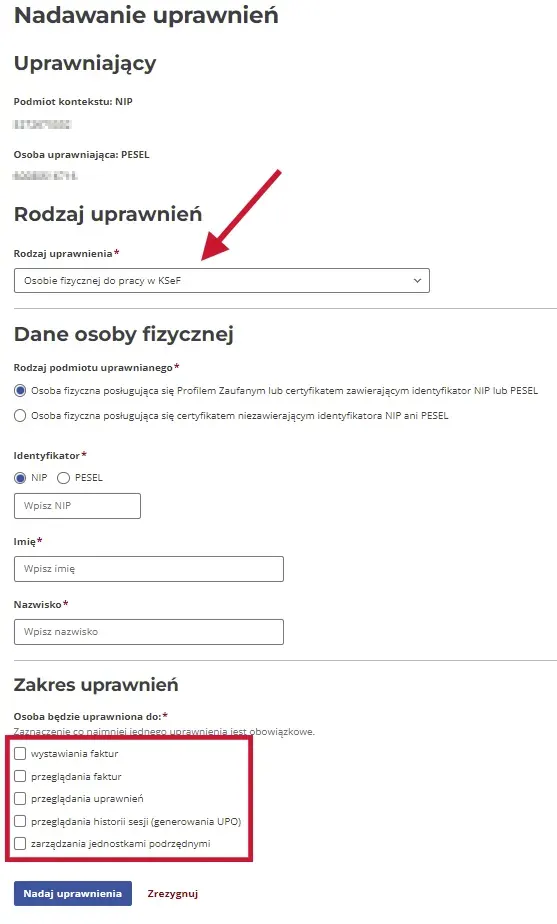
Щоб наділити повноваженнями себе, співробітника або зовнішню фірму, натисніть кнопку «Nadaj uprawnienie» і пройдіть наступні етапи:
Вибір типу суб’єкта: У самому верху сторінки в полі «Rodzaj uprawnienia» виберіть зі списку категорію того, кому ви даєте доступ.
- Якщо це ви самі або ваш співробітник — вибирайте «Osobie fizycznej do pracy w KSeF».
- Якщо це стороння організація — «Podmiotowi do wystawiania i przeglądania faktur».
Ідентифікаційні дані (Dane identyfikacyjne):
- Identyfikator: виберіть тип (зазвичай PESEL для людини або NIP для фірми) і введіть номер.
- Imię и Nazwisko: введіть ім’я та прізвище людини (або назву організації) точно так, як вони вказані в офіційних документах.
Вибір обсягу повноважень (Zakres uprawnień): Тут потрібно відмітити галочками тільки ті функції, які реально необхідні людині для роботи:
- wystawiania faktur (виставлення фактур);
- przeglądania faktur (перегляд усіх фактур);
- przeglądania uprawnień (можливість бачити список доступів);
- przeglądania історії сесій (generowania UPO) — це дозволить користувачеві завантажувати підтвердження про прийом фактур системою;
- zarządzania jednostkami podrzędnymi — для управління правами у філіях.
Підтвердження: Після заповнення всіх полів натисніть синю кнопку «Nadaj uprawnienia» в самому низу сторінки.
3. Налаштування при першому вході
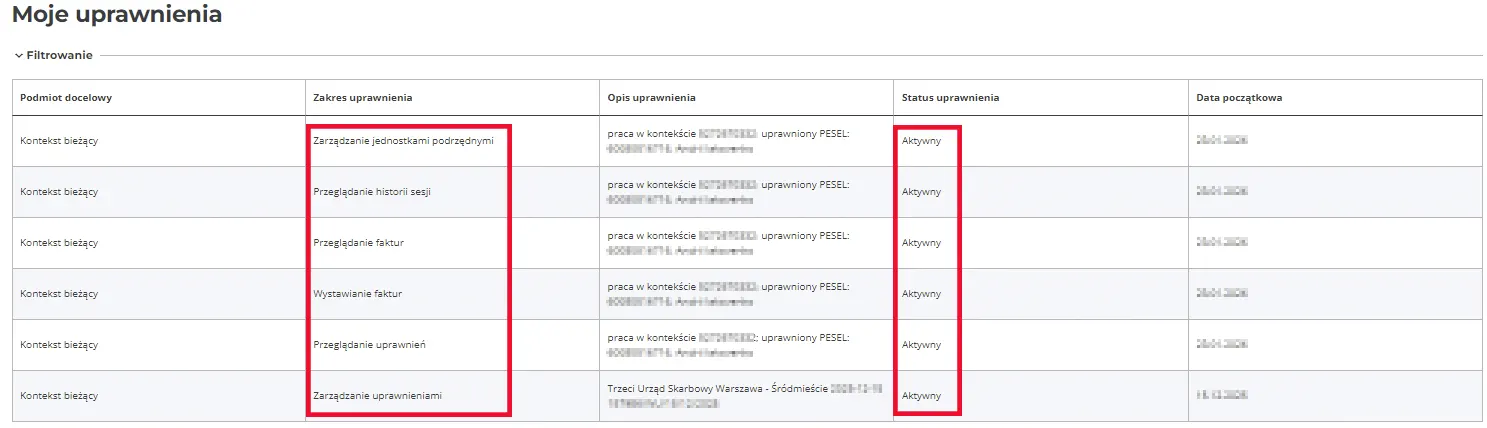
Якщо ви зайшли в систему вперше (після ZAW-FA), у розділі Moje uprawnienia, швидше за все, буде тільки право управління.
Як активувати роботу:
- Зайдіть в Nadaj uprawnienie і видайте потрібні права (зі списку вище) самому собі на свій PESEL.
- Завершення: Після збереження обов’язково натисніть Wyloguj і авторизуйтесь заново. Це гарантує, що система оновить ваш профіль і розблокує розділи фактур і генерації токенів.
Крок 3: Токени
Токен — це швидкий спосіб «подружити» вашу бухгалтерську програму або онлайн-сервіс для виставлення рахунків з KSeF.
Кому потрібен Token? Якщо ви використовуєте сучасні бухгалтерські програми, ви можете згенерувати Token в кабінеті KSeF, вставити цей код у свою програму і відправляти фактури в KSeF автоматично, не заходячи кожного разу на державний сайт. Якщо ви виставляєте мало фактур і плануєте виписувати їх вручну, заходячи на портал KSeF, то генерувати Token вам не потрібно.
- Термін життя: Цю технологію можна використовувати тільки до 31 грудня 2026 року. З 1 січня 2027 року токени перестануть працювати, і їх повністю замінять сертифікати.
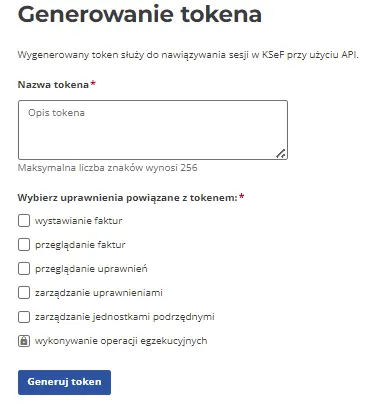
- Генерація: У розділі Tokeny натисніть Generuj token, введіть назву (придумайте йому назву) і виберіть ролі (виставлення/перегляд).
Важливо: Код токена показується один раз. Його потрібно скопіювати відразу; при закритті вікна відновити його неможливо.
Крок 4: Сертифікати KSeF
Сертифікат — це ваш цифровий підпис в системі KSeF. Це спеціальний файл-сертифікат для авторизації в системі KSeF без використання особистих даних. На відміну від токена, який є просто символьним рядком (паролем), сертифікат є криптографічним файлом.
Навіщо він потрібен? Як і у випадку з токенами, сертифікат потрібен для автоматизації роботи через сторонні сервіси. Якщо ви працюєте тільки вручну на сайті міністерства, сертифікат вам не знадобиться. Однак він дає важливі переваги:
- Підвищена безпека: Сертифікат забезпечує вищий рівень захисту, ніж токен.
- Режим Offline: Це головна перевага. Тільки за допомогою сертифіката ваша програма зможе «підписувати» рахунки і генерувати перевірочні QR-коди, коли сервер міністерства недоступний. Без сертифіката в режимі офлайн виставити юридично значущий рахунок неможливо.
- Перспектива: З 2027 року токени будуть повністю виведені з обігу, і сертифікати стануть єдиним способом автоматизованої роботи.
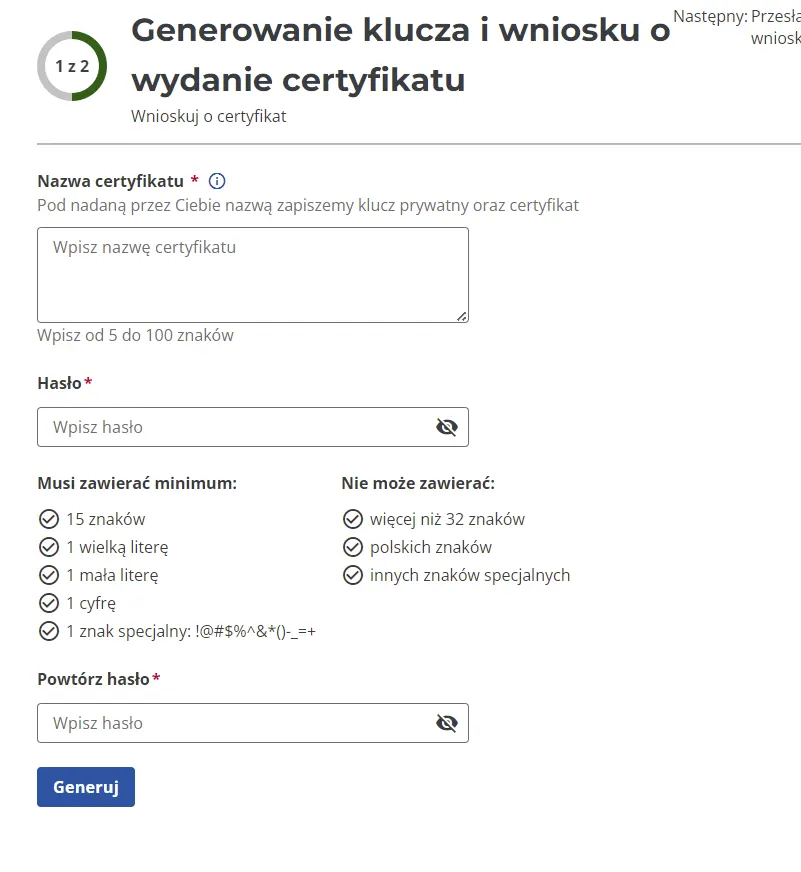
Етап 1: Генерація файлу ключа
На цьому етапі ви створюєте сам файл, який буде зберігатися на вашому комп’ютері.
- Nazwa certyfikatu: Придумайте ім’я ключа (наприклад, для якої програми або співробітника він створюється).
- Hasło: Придумайте пароль. Він знадобиться вашій програмі, щоб розшифрувати файл сертифіката при роботі.
- Кнопка «Generuj»: При натисканні на цю кнопку система формує файл ключа і автоматично завантажує його на ваш комп’ютер.
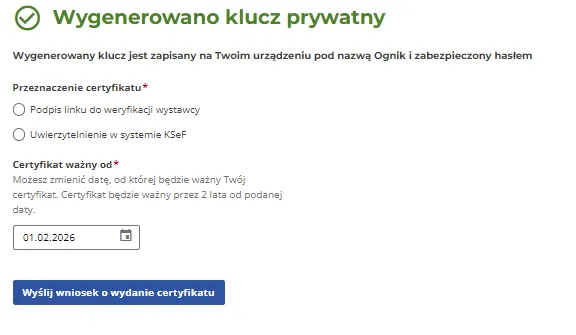
Етап 2: Вибір призначення сертифікату і відправка заявки
Тепер потрібно вказати, для яких цілей цей ключ буде використовуватися в системі.
- Przeznaczenie certyfikatu: Виберіть ціль (можна випустити два окремих сертифікати для різних завдань):
- Uwierzytelnienie w systemie KSeF — для звичайного входу і обміну даними через API.
- Podpis linku do weryfikacji wystawcy — для роботи в режимі Offline і формування QR-кодів.
- Certyfikat ważny do: Вкажіть дату закінчення дії (максимальний термін — 2 роки).
- Кнопка «Wyślij wniosek o wydanie certyfikatu»: Тільки зараз дані відправляються на сервер міністерства для активації вашого ключа.
Що далі?
Технічне налаштування доступу завершено. Тепер ваша програма має право обмінюватися даними з сервером KSeF від імені вашої компанії.
У цій інструкції ми розібрали «вхідні двері» і ключі до них. У лівому меню залишився розділ Faktury, який призначений для основної роботи:
- Перегляд вхідних фактур від постачальників.
- Виставлення своїх рахунків.
Варто зазначити, що використання саме цього розділу на державному порталі не є суворо обов’язковим. Оскільки ви вже налаштували токени або сертифікати, ви можете виставляти і приймати рахунки різними способами — наприклад, напряму через вашу бухгалтерську програму або сторонні онлайн-сервіси. Розділ на сайті може служити вам як допоміжний інструмент або спосіб ручної перевірки документів.
Оскільки робота з документами — це окремий великий процес зі своїми нюансами і правилами, ми розберемо його детально в наступній статті.