
Щоб розпочати роботу з Національною системою е-фактур (KSeF), вашій компанії необхідно авторизувати конкретну особу (зазвичай члена правління). Оскільки система KSeF “знає” лише NIP компанії, їй потрібно пов’язати його з PESEL фізичної особи.
Для цього подається повідомлення ZAW-FA. Це “місток” між фірмою та людиною, яка адмініструватиме профіль.
Нижче наведена покрокова інструкція: від заповнення бланка до відправлення, не виходячи з офісу.
Крок 1: Заповнення бланка
Для початку роботи вам знадобиться сам формуляр ZAW-FA. Ви можете завантажити офіційний бланк на порталі podatki.gov.pl або скористатися підготовленою нами версією, в яку вже додані зручні поля для введення тексту на комп’ютері:
⚠️ Важливо: Міністерство фінансів періодично оновлює версії формулярів, через що нумерація полів у актуальному бланку може суттєво відрізнятися від цієї інструкції, а деякі пункти можуть бути повністю видалені. Перед використанням нашого файлу, до якого ми вже додали зручні поля для заповнення на комп’ютері, обов’язково звірте його з актуальною версією на державному сайті: якщо номер версії збігається — можете використовувати наш варіант, орієнтуючись виключно на назви розділів
СХЕМА ЗАПОВНЕННЯ
ЗАГОЛОВОК
- Поле 1 (Identyfikator NIP): [NIP ВАШОЇ ФІРМИ] — вписуйте лише цифри, без тире.
A. MIEJSCE I CEL SKŁADANIA (Місце та мета)
- Поле 5: Впишіть повну назву вашої податкової інспекції.
- Приклад: NACZELNIK TRZECIEGO URZĘDU SKARBOWEGO WARSZAWA-ŚRÓDMIEŚCIE.
- Поле 6: Поставте хрестик у квадраті 1. nadanie uprawnień (надання прав).
B. DANE PODATNIKA (Дані вашої фірми)
- Поле 7 (Rodzaj): Позначте квадрат 1. podmiot niebędący osobą fizyczną.
- Поле 8 (Nazwa pełna): [ПОВНА НАЗВА ФІРМИ] — як зазначено в KRS (наприклад: “ABCDE” SPÓŁKA Z O.O.).
- Поля 9–17 (Adres siedziby): Заповніть юридичну адресу компанії:
- Kraj: POLSKA.
- Województwo, Powiat, Gmina, Ulica, Nr domu, Nr lokalu, Miejscowość, Kod pocztowy.
- Поле 18 (Telefon): [ТЕЛЕФОН ФІРМИ].
- Поле 19 (E-mail): [EMAIL ФІРМИ] — Увага: адреса обов’язкова, сюди надійде підтвердження.
C. DANE OSOBY UPRAWNIONEJ (Кого призначаємо адміністратором)
Кого вказувати в цьому розділі? У випадку юридичних осіб (наприклад, Sp. z o.o.), рекомендується оформлювати ZAW-FA на особу, яка фактично керує організацією (наприклад, Prezes Zarządu або Wspólnik).
Ця людина після авторизації стане Головним Адміністратором у системі KSeF. Саме вона надалі видаватиме доступи (для виставлення або отримання фактур) вашим співробітникам або бухгалтерському бюро.
- Поле 20 (Identyfikator): Позначте квадрат 2. PESEL (для резидентів/громадян з номером PESEL).
- Поле 21: [НОМЕР PESEL УПОВНОВАЖЕНОЇ ОСОБИ].
- Поля 22-23: [ПРІЗВИЩЕ] та [ІМ’Я] (як у документі, що посвідчує особу).
- Поле 24 (Data urodzenia): [ДЕНЬ-МІСЯЦЬ-РІК].
- Поля 28–36 (Adres zamieszkania): Впишіть адресу проживання цієї людини (не юридичну адресу фірми!).
- Країна, Воєводство, Повіт, Гміна, Вулиця, Будинок, Квартира, Місто, Індекс.
- Поля 37–38 (Kontakt): Телефон та Email уповноваженої особи. Вказуйте актуальний email. Саме на нього надійде підтвердження прав, і він використовуватиметься для відновлення доступу.
D. (Пропускаємо)
Залиште цю секцію порожньою, якщо заповнювали дані в секції C.
E. PODPIS (Підписи — Друга сторінка)
- Цей розділ заповнюється після роздрукування документа.
- Поля 40, 41: Впишіть від руки Прізвище та Ім’я представника.
- Поле 42 (Stanowisko): Впишіть посаду, наприклад PREZES ZARZĄDU (згідно з KRS).
- Поле 43 (Podpis): Поставте ручкою власноручний підпис.
Якщо у компанії спільне представництво (reprezentacja łączna), інші члени правління повинні також вписати свої дані та розписатися.
Що робити далі?
Роздрукуйте заповнений документ.
Впишіть дані в Секцію E та підпишіть його.
Відскануйте підписаний документ у формат PDF.
Переходьте до Кроку 3, щоб завірити цей скан електронним підписом перед відправленням.
Крок 2: Вибираємо спосіб подання
У вас на руках є скан підписаного документа (або паперовий оригінал). Як передати його до Податкової?
1. Особисто (Wizyta w urzędzie): Ви берете паперовий оригінал і везете його до своєї податкової інспекції.
- Мінуси: Черги, витрата часу на дорогу.
2. Традиційною поштою (Poczta Polska): Відправляєте паперовий оригінал рекомендованим листом (list polecony).
- Мінуси: Довга доставка, потрібно йти на пошту.
3. Через e-Urząd Skarbowy: Відправлення через портал podatki.gov.pl.
- Нюанс: Часто недоступно для первинної реєстрації, якщо у вас ще немає доступу до акаунту організації.
4. Через e-Doręczenia (Рекомендований спосіб): Швидко, безкоштовно, повністю віддалено. Ми розберемо саме цей метод.
Крок 3: Цифровий підпис скану (Profil Zaufany)
Щоб податкова прийняла скан через інтернет, його потрібно завірити цифровим підписом. Це юридично прирівнює скан до оригіналу.
Перейдіть на сайт: www.gov.pl/web/gov/podpisz-dokument-elektronicznie
Сценарій А: Підписує одна людина (Стандартний)
Використовуйте цей варіант, якщо ви єдиний член правління або маєте право представляти компанію одноосібно (samodzielna reprezentacja).
1. Натисніть синю кнопку PODPISZ LUB SPRAWDŹ DOKUMENT.
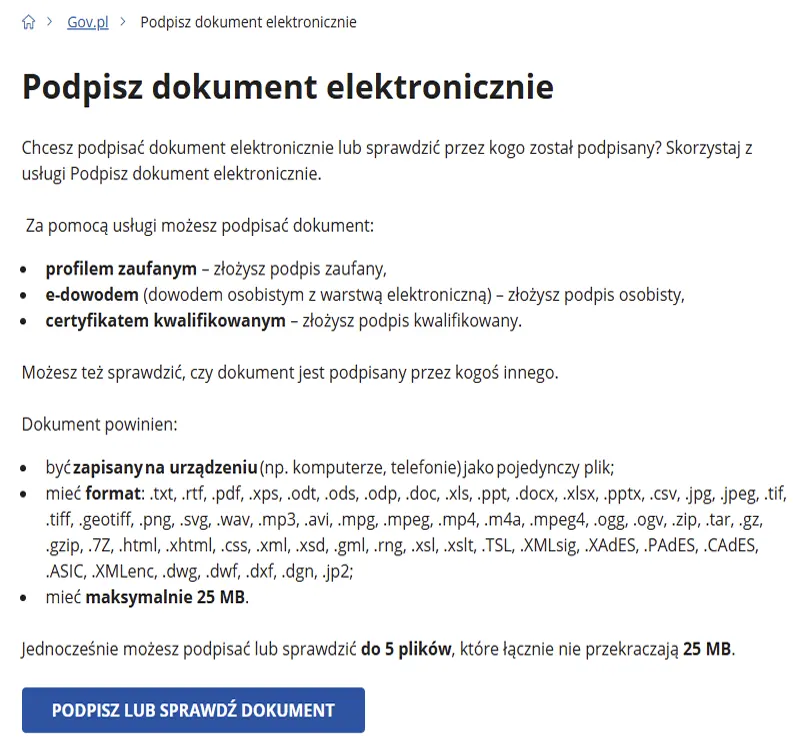
2. Натисніть Dodaj plik і виберіть ваш PDF-скан (який ви зробили на Кроці 1).
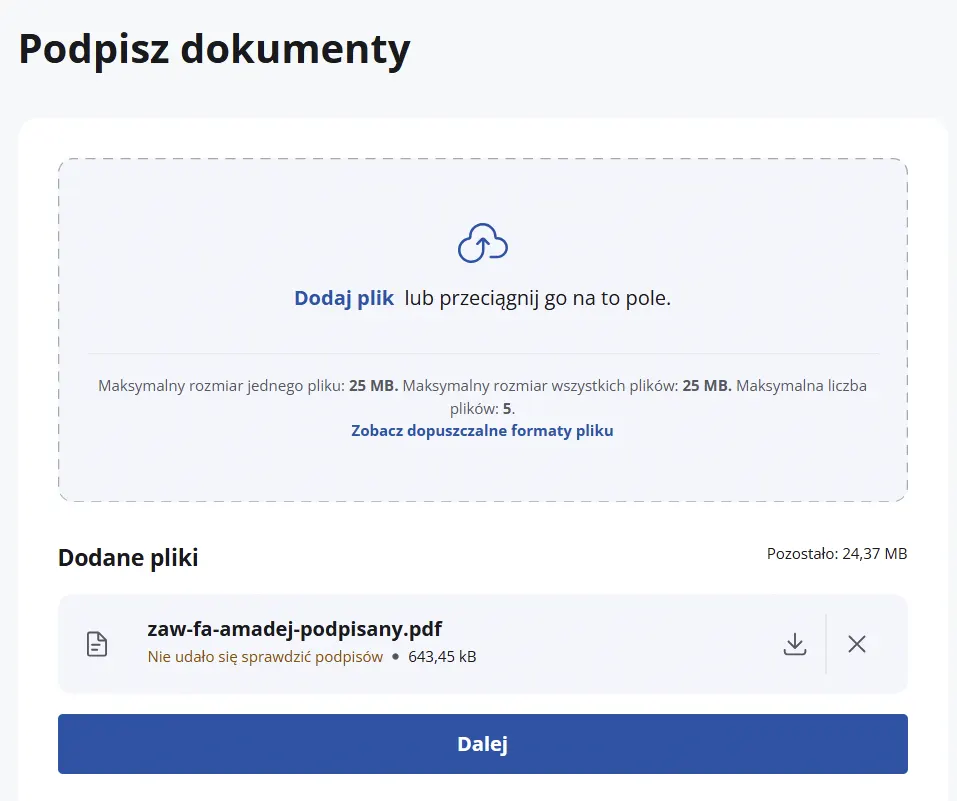
3. Система покаже попередній перегляд. Натисніть синю кнопку Podpisz.
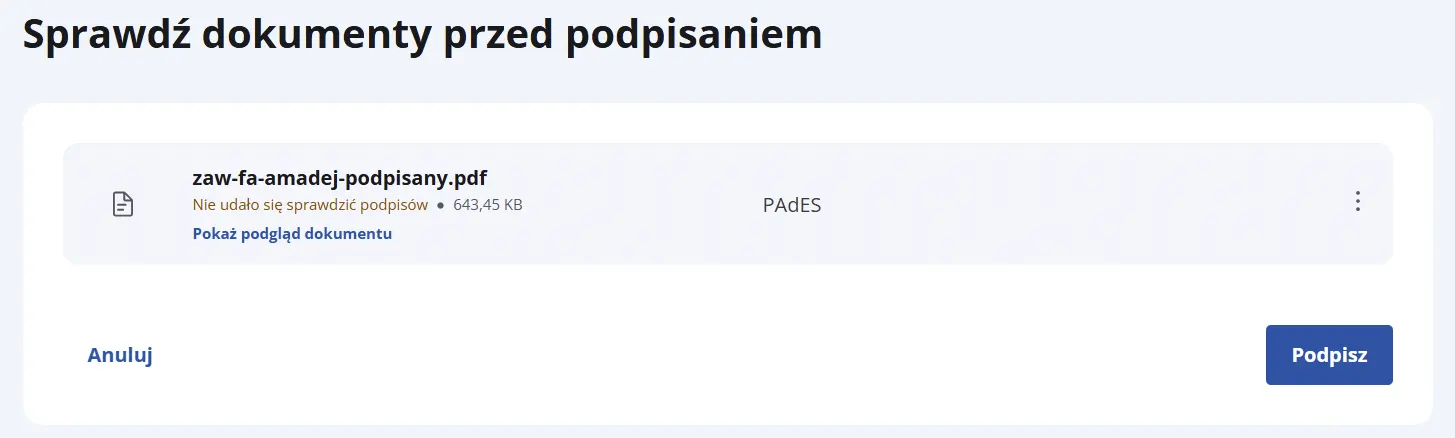
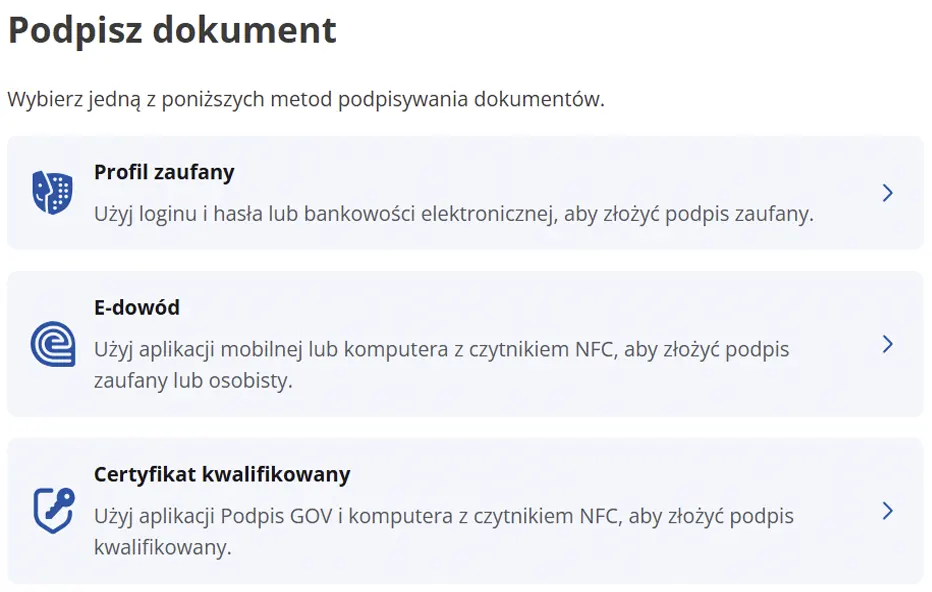
4. Натисніть кнопку Dalej, потім виберіть спосіб авторизації Profil zaufany.
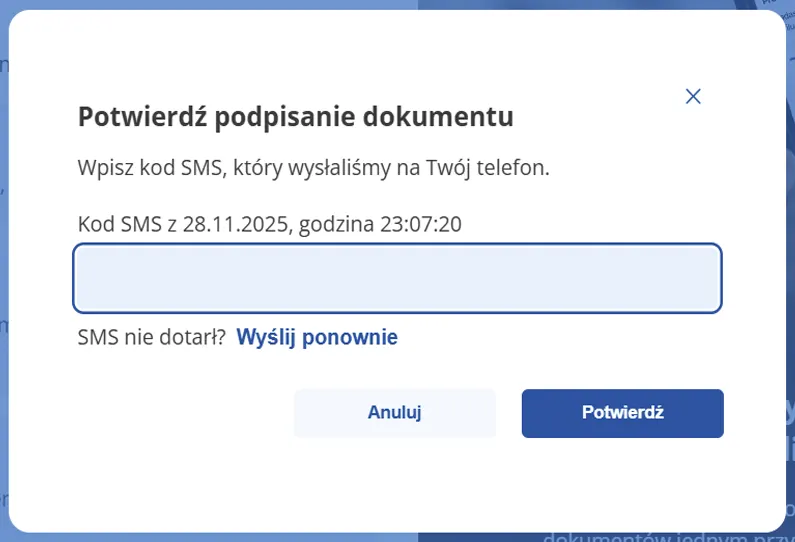
5. Введіть код підтвердження з SMS (якщо у вас налаштований цей тип авторизації).
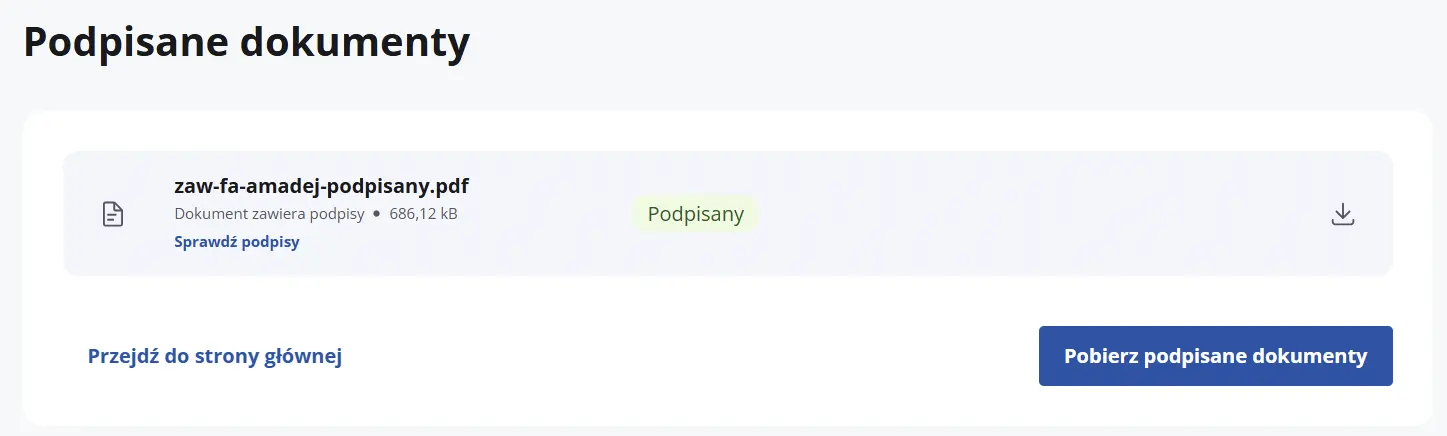
6. Після успішного підпису з’явиться кнопка Pobierz. Натисніть її. Завантажений файл тепер готовий до відправлення.
Сценарій Б: Спільне представництво
Якщо згідно з KRS компанію представляють дві особи або більше (наприклад, два Члени правління спільно), то цифрові підписи повинні поставити ВСІ по черзі.
1. Перший член правління виконує пункти 1–6 зі Сценарію А (завантажує PDF, підписує, завантажує файл).
2. Перший член правління пересилає завантажений файл (що вже містить один підпис) Другому члену правління.
3. Другий член правління заходить на той самий сайт, натискає PODPISZ LUB SPRAWDŹ DOKUMENT.
4. Другий член правління натискає Dodaj plik, але завантажує не вихідний PDF, а той самий файл, отриманий від першого підписанта. Система розпізнає, що файл вже підписаний однією особою, і запропонує додати другий підпис.
5. Другий член правління натискає Podpisz і підтверджує дію кодом з SMS.
6. Другий член правління завантажує фінальний файл. Тепер у цьому файлі містяться два дійсні підписи Членів правління. Саме його потрібно відправляти до податкової.
Крок 4: Відправка через e-Doręczenia
З 1 січня 2026 року листи через звичайний ePUAP (Pismo ogólne) більше не приймаються. Тепер основним каналом листування є e-Doręczenia. Це ваша офіційна електронна поштова скринька для зв’язку з державою.
Інструкція з відправки:
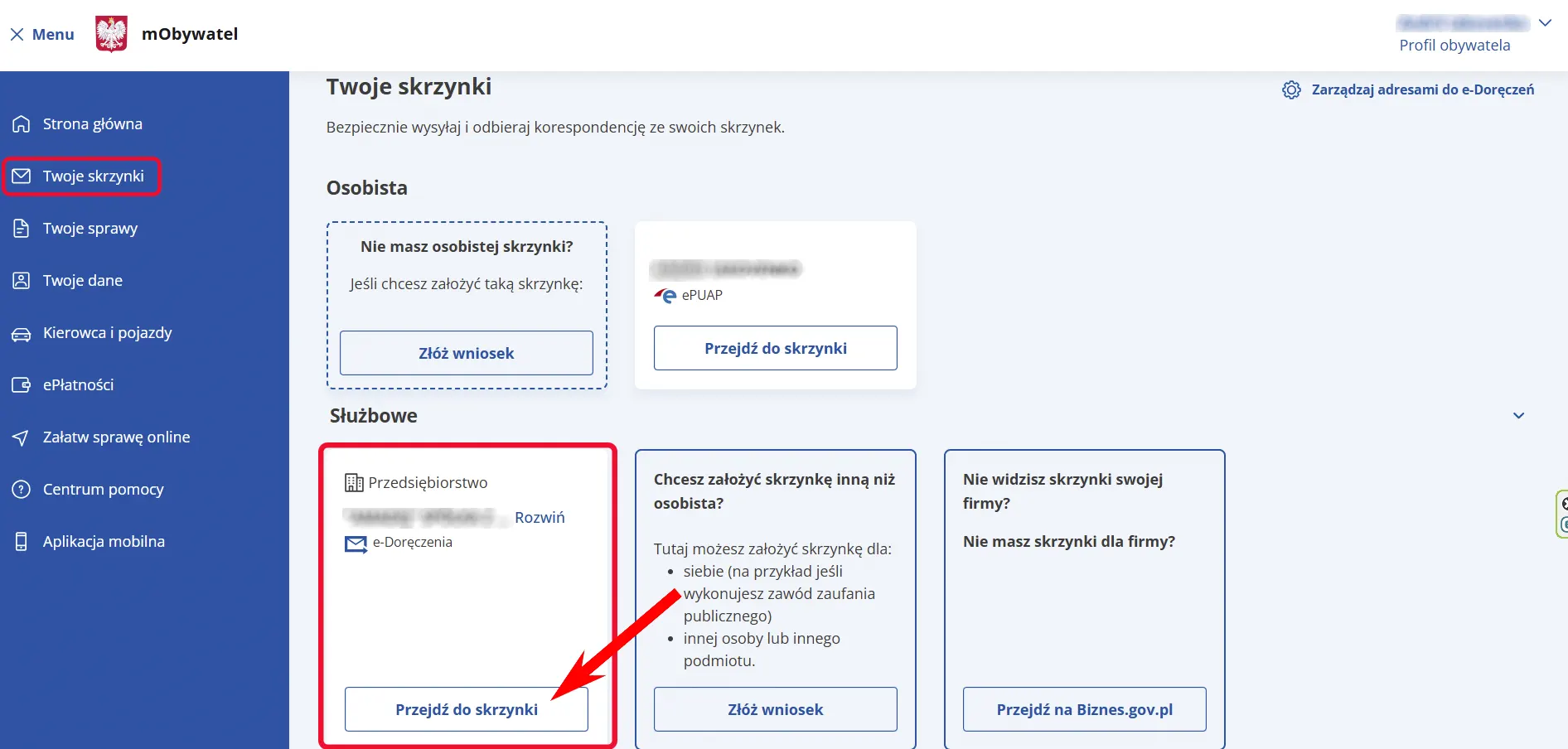
1. Вхід до системи. Перейдіть на сайт edoreczenia.gov.pl та авторизуйтесь. У списку доступних скриньок (Twoje skrzynki) виберіть саме скриньку вашої фірми (Przedsiębiorstwo) та натисніть Przejdź do skrzynki.
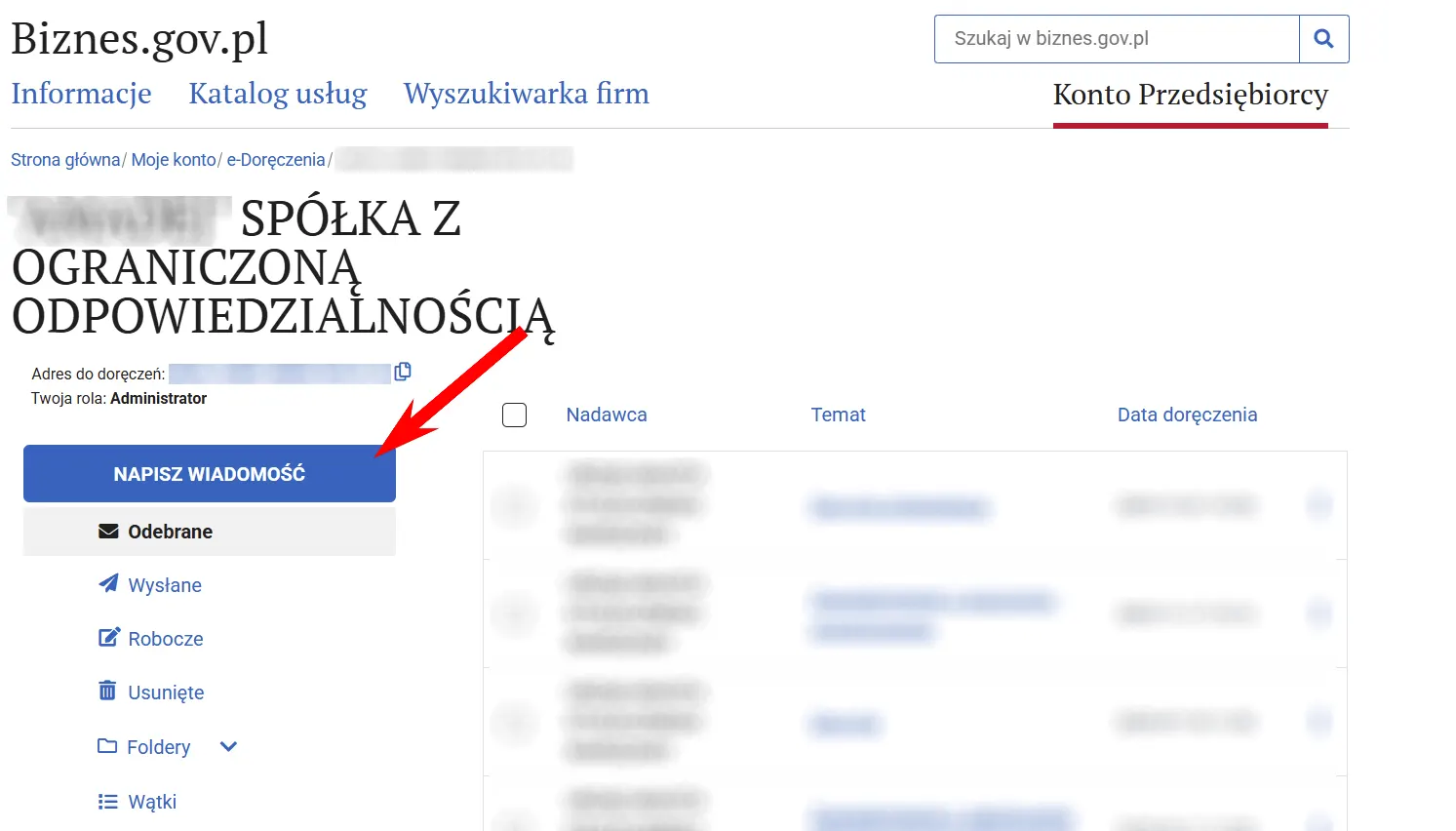
2. Створення листа. У інтерфейсі, що відкрився (на базі biznes.gov.pl), натисніть на велику синю кнопку NAPISZ WIADOMOŚĆ у лівому меню.
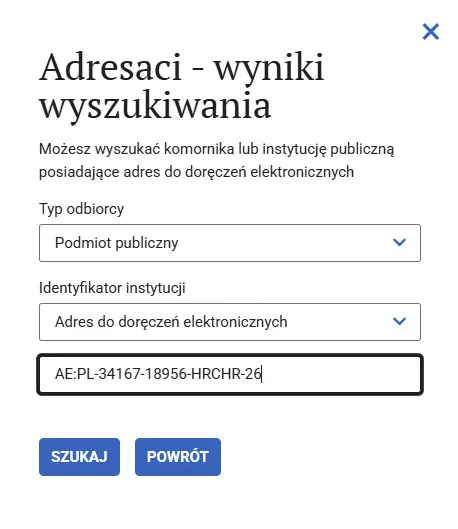
3. Пошук адресата. Натисніть кнопку + WPISZ ADRESATA. У вікні, що відкрилося, виберіть тип «Podmiot publiczny». Далі у полі «Identyfikator instytucji» виберіть зручний спосіб пошуку:
- За кодом ADE: Виберіть «Adres do doręczeń elektronicznych». Це найшвидший спосіб. Знайти унікальний код (ADE) вашої податкової можна на її офіційному сайті. (Наприклад, для Trzeci Urząd Skarbowy Warszawa-Śródmieście код: AE:PL-34167-18956-HRCHR-26).
- За даними організації (Dane instytucji): Якщо коду немає, виберіть у списку пункт Dane instytucji. Відкриється форма, де обов’язково потрібно заповнити три поля (відмічені червоною зірочкою): Nazwa instytucji (Назва інспекції), Miejscowość (Населений пункт), Numer (Номер будинку).
- Інші варіанти: Ви також можете шукати за номером NIP або KRS інспекції, вибравши відповідний пункт у випадаючому списку. Після заповнення натисніть SZUKAJ та виберіть вашу інспекцію з результатів.
4. Заповнення даних та вкладення:
- Temat (Тема): Впишіть ZAW-FA.
- Treść (Текст): Можна скопіювати дане формулювання: ZAWIADOMIENIE O NADANIU LUB ODEBRANIU UPRAWNIEŃ DO KORZYSTANIA Z KRAJOWEGO SYSTEMU E-FAKTUR.
- Załączniki (Вкладення): Натисніть на значок скріпки та виберіть той самий PDF-файл, який ви підписали на Кроці 3.
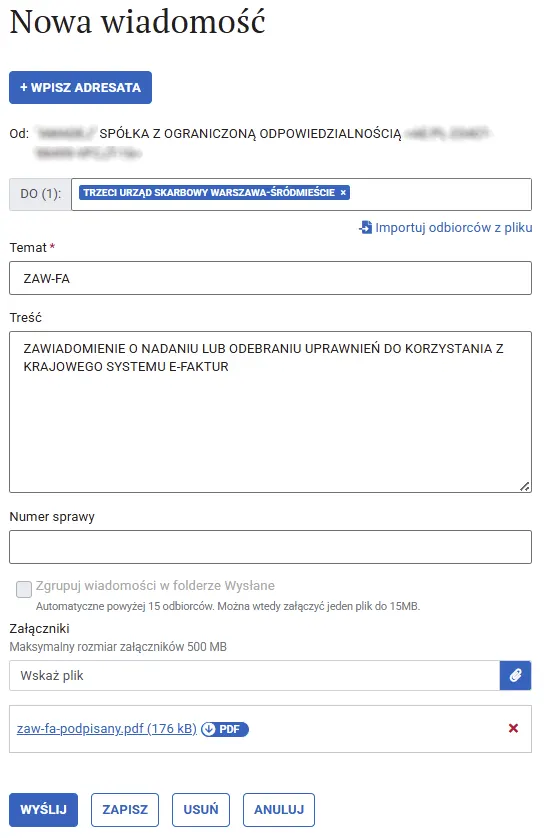
5. Відправка. Натисніть кнопку WYŚLIJ. Система попросить вас ще раз авторизувати дію (зазвичай через Profil Zaufany), після чого лист піде до податкової.
Резюме
Вітаємо, ви успішно подали повідомлення ZAW-FA!
- Чого чекати: Податкова обробить заяву (зазвичай це займає від кількох днів до двох тижнів).
- Повідомлення: Підтвердження про присвоєння прав надійде на email, який ви вказали в бланку (адреса фірми з поля 19 або особиста адреса з поля 38).
- Дія: Після отримання листа ви зможете повноцінно зайти на портал
ksef.mf.gov.pl, використовуючи вхід через Profil Zaufany члена правління.